
メインPCをi7-8700T+MSI H310I PRO機に更新してから5年が過ぎた。もう更新の時期だろう。また、Windows 11への移行もそろそろ視野に入れねばならない。
というわけで、2023年7月2日、メインPCを更新し、Windows 10 Pro 64bitからWindows 11 Proへと移行した。本記事はその備忘録である。
新しいメインPCも自作機である。これまでと同様、旧メインPCのケース YeongYang YY-A101を使い続けるには自作しかない。
パーツにこだわりはないが、一応の方針はある。CPUは低発熱でできるだけ高性能なものにしたい。マザーボードはMini-ITXでなるべくシンプルなものがよい。メモリは最大容量まで載せたいが、速度は気にしない。SSDはM.2で1TBもあれば十分だろう。
ケース YY-A101の都合上、電源はSFX電源に限られる。YY-A101は白色なので、光学ドライブやカードリーダーは白色ベゼルがよい。いずれもメーカーは問わない。
このような方針を反映させた結果、新しいメインPCは以下の構成になった。
CPUクーラーは、手元にあったLGA1200用のID-COOLING IS-40Xの未開封品である。LGA1700対応リテンションキット LGA1700KIT-IS-30を使って取り付けた。
光学ドライブは旧PCのものを流用した。レーザーダイオードや機械部が劣化していくので、使わなくても故障しやすいパーツではあるが、故障したらそのときに交換すればよいだろう。
ほかのパーツはすべて新品だ。電源やケースファンは旧PCと同じ型式だが、新しく購入したものである。OSやCPU、チップセットはこの5年で進化したが、それ以外はあまり変わらなかったということだろうか。
当研究所のメインPCの主な役割は、Web閲覧と動画鑑賞、文章作成だ。オーバースペックな気がしないでもないが、たまに動画を編集することがあるので、CPUパワーとメモリはあるに越したことはないだろう。
各パーツを所定の位置に取り付けて配線するだけなので、組み立てはそれほど難しくない。ほとんどのパーツは、別のところに差したり、逆差しできない構造になっているので、間違えることはほぼない。注意が必要なのはフロントパネルコネクタ(電源スイッチやリセットスイッチ、POWER LED、HDD LED)くらいだろう。
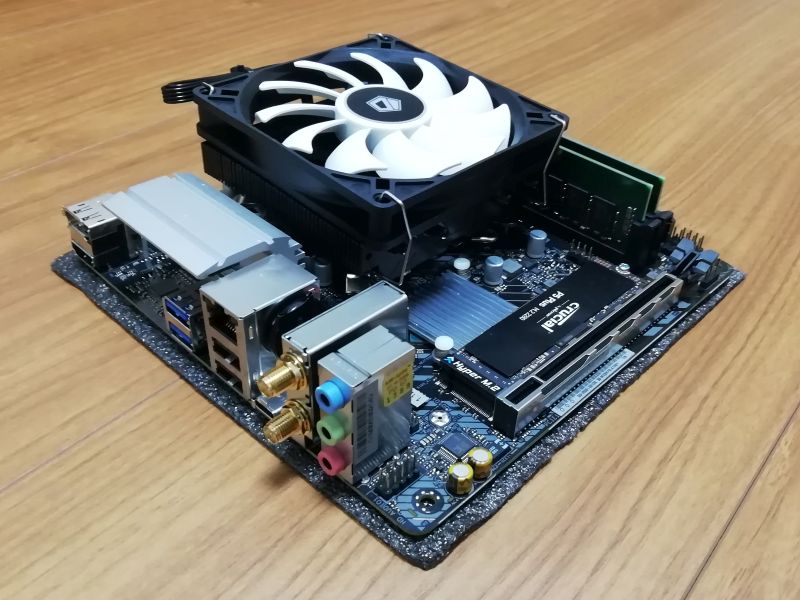
CPUクーラー、メモリ、SSDの取り付け
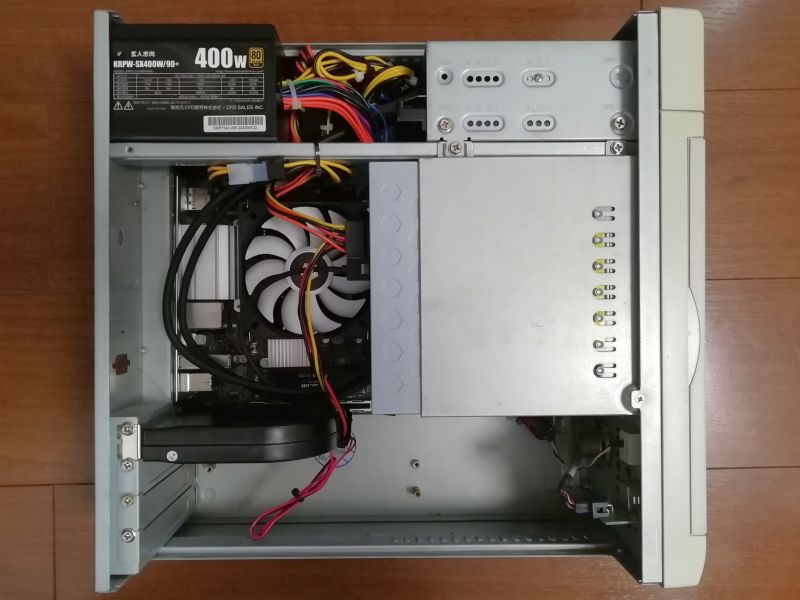
YY-A101への組み込み
マザーボードとHDDの接続にはアイネックス SATR-3102LBK(20cm、ラッチ付、片下L型コネクタ)を、光学ドライブの接続にはアイネックス SATR-3103BK(30cm、ラッチ付、ストレート)を使っている。片下L型コネクタがCPUクーラーと干渉してしまうため、光学ドライブにはストレートのSATAケーブルを使わざるを得なかった。
KRPW-SX400W/90+のCPU用電源はATX12Vコネクタ (4ピン) 、B760M-ITX/D4 WiFiのCPU用電源はEPS12Vコネクタ (8ピン) なので、アイネックス PX-002Cで変換した。ちなみに、ATX12Vコネクタをそのまま挿しただけでも、本構成なら動くことは動くようだ。今回、Windows 11のインストールまでは、ATX12Vコネクタだけで動かしている。
B760M-ITX/D4 WiFiの映像出力端子は、HDMIとDisplayPortだ。当研究所では、KVMスイッチ ラトックシステム REX-430UDAで複数のPCを切り替えて運用しており、REX-430UDAに付属のケーブルはDVI-Dなので、HDMI-DVI変換が必要になる。
このとき、ちょっと問題になったのがB760M-ITX/D4 WiFiのHDMI端子の位置だ。後ろから見て左端に寄っているため、準備していた変換アダプタではケースに干渉してしまい、挿すことができなかった。変換ケーブルで対応できたが、その準備に時間がかかり、組み立て後に環境構築を始めるまでだいぶ間が空いてしまった。
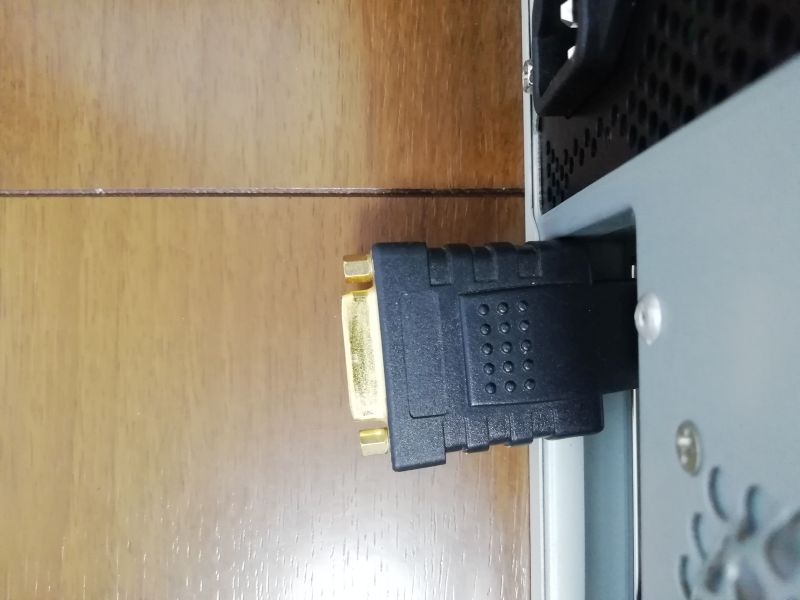
DVI-HDMI変換アダプタ
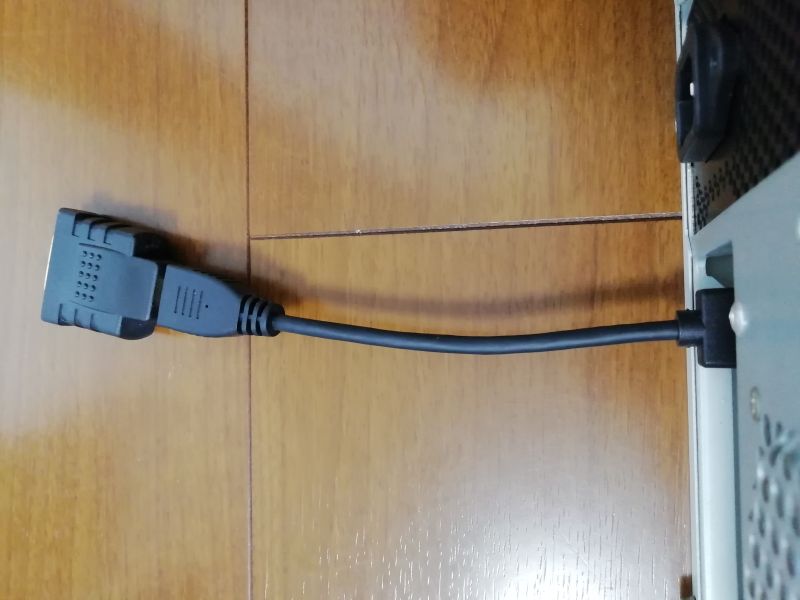
HDMI-DVI変換ケーブル
もうDVIの時代ではないのかもしれないが、REX-430UDAはまだまだ現役で使えるので、当分このまま運用するつもりである。
当研究所のWindowsは、諸般の都合によりローカルアカウントで運用したい。Windows 11は、セットアップ時にインターネット接続とMicrosoftアカウントを要求してくるが、これをスキップしてローカルアカウントでインストールする手段が用意されている。
まず、UEFIを起動し、Advanced → Chipset Configrationで、Onboard WAN DeviceをDisabledにする。これで無線LANが無効になる。そして、有線LANのコネクタにはなにも接続せず、あらかじめ準備しておいたWindows 11のインストール メディア(USBメモリ)をUSBコネクタに挿入してPCを起動し、Windows 11のセットアップを始める。
初期設定で、「国または地域はこれでよろしいですか?」が表示されたら、Shiftキーを押しながらF10キーを押してコマンドプロンプトを開き、以下のコマンドを実行する。
oobe\BypassNRO.cmd
コマンド実行後、自動的にPCが再起動し、再び初期設定が始まる。「ネットワークに接続しましょう」が表示されたら、「インターネットに接続していません」をクリックする。その次の「今すぐ接続して、デバイスをすぐに使い始めましょう」では、「制限された設定で続行」をクリックする。これでローカルアカウントの設定へと進むことができる。
そこから先はWindows 10と同じだ。セットアップが終わったらネットワークに接続しても問題ない。無線LANはUEFIでEnableに戻せばよい。ただし、当研究所では無線LANを使わないので、Disabledのままにしている。
ドライバをインストールし、Windows Updateを実行したら、Windows 11のインストールは終了だ。そういえば、ASRock B760M-ITX/D4 WiFiにはドライバやユーティリティが入ったCD-ROMが付属していなかった。光学ドライブはもはや過去の遺物なのかもしれない。
当研究所では、これまでWindows 2000→XP→7→10とOSを乗り継ぎ、そのたびにWindows 2000に近い操作感が得られるような工夫をしてきた。Windows 10までは、設定変更でそれなりにWindows 2000っぽくできたのだが、Windows 11ではついにどうしようもなくなった。特に、大きく変更されたコンテキストメニュー(右クリックメニュー)と、廃止されたスタートメニューは、設定だけで戻すことができない。
とはいえ、ちょっと手を加えればそれっぽくできないこともない。以下は当研究所で用いた方法についてのメモである。フリーソフトの利用やレジストリの変更のような、少々面倒かつリスクがあるものも含まれる。
レジストリに細工をすることで、Windows 10までのコンテキストメニューに戻すことができる。レジストリへの細工にはWindows PowerShellを使う。
Winキーを押しながらRキーを押して「ファイル名を指定して実行」を開き、「powershell」と入力して「OK」をクリックする。Windows PowerShellが起動したら、以下のコマンドを実行する。
reg add "HKCU\Software\Classes\CLSID{86ca1aa0-34aa-4e8b-a509-50c905bae2a2}\InprocServer32" /ve /f
レジストリに手を加えるので、お勧めできる方法でない。実行するときは自己責任でお願いしたい。なお、レジストリ エディタでも同様のことはできるようだ。
Windows 11では、Windowsの設定だけでWindows XP以前のようなスタートメニューにすることができないため、Windows 11のメニューをカスタマイズできるフリーソフト Explorer Patcher for Windows 11を導入する。並べて比較するとWindows 10のスタートメニューと違うところもあるのだが、使い勝手はほぼ同じだ。
ただし、 Explorer Patcher for Windows 11にはひとつ問題がある。インストール後は、C:\Users\[ユーザー名]\AppData\Roaming\Microsoft\Windows\Start Menu\Programs\にユーザーが作成したフォルダを認識してくれないのだ。その中にショートカットを入れても、スタート メニューの直下に出てしまう。
インストール前に作成したフォルダは認識するようなので、ショートカットをまとめたフォルダをつくるのであれば、インストール前に作成しておくしかないようだ。
以下はコントロール パネル等から設定可能な項目である。Windows 11で設定変更が公式に認められている項目といえるだろう。変更する項目はWindows 7とほぼ同じだが、設定画面にたどり着くまでがWindows 7よりも面倒になったような気がする。
Windows 11の標準フォントはいまひとつな気がするので、Meiryo UIも大っきらい!!を使い、すべてのフォントをMS Pゴシック 11ptに変更する。
当研究所のメインPCには長時間の連続作業をさせることがあるため、Windowsの自動更新を停止しておく。
Winキーを押しながらRキーを押して「ファイル名を指定して実行」を開き、「powershell」と入力して「OK」をクリックする。Windows PowerShellが起動したら「gpedit」と入力し、グループポリシーを起動する。
グループポリシーの[コンピューターの構成] → [管理用テンプレート] → [Windows コンポーネント] → [Windows Update] → [エンドユーザー エクスペリエンスの管理]で、「自動更新を構成する」をダブルクリックして「無効」を選択、「OK」をクリックする。
当研究所で利用しているソフトウェアはほとんどがフリーソフトで、商用ソフトはVOICEROID2 結月ゆかりとスーパーマップル・デジタルくらいである。ほとんどのフリーソフトは、ファイルを展開しているフォルダをそのままコピーするだけでよいが、一部のフリーソフトはMicrosoft Visual C++のランタイムライブラリを必要としたり、インストーラからのインストールとなるため設定を引継く操作が必要だったりする。以下は、当研究所で利用しているソフトウェアの導入手順についてのまとめである。
ソフトウェアごとに必要なパッケージが異なるため、2005、2008 SP1、2008 SP1、2015-2022と新旧ありったけを、x86版、x64版の両方インストールしておく。どのソフトウェアがどのパッケージを必要とするかを調べ、必要なものだけインストールすればよいのだろうが、面倒なので当研究所ではこのようにしている。
旧メインPCからアンインストールした後、新メインPCにインストールする。ディアクティベーションは不要(そのような手段は用意されていない)。「ファイル」 → 「設定のインポート」「設定のエクスポート」で、設定をインポート/エクスポートできる。単語やフレーズのデータはC:\Users\[ユーザー名]\Documents\VOICEROID2\に入っているので、フォルダごとコピーする。
Windows 11では、EAGLEを起動しようとしても、スプラッシュ画面の後にハングまたはクラッシュしてしまう。EAGLEがインストールされているフォルダの中にあるlibeay32.dllとssleay32.dllを、Total Commander Win Toolsにあるopenssl-1.0.2u-x64_86-win64.zipの中に入っているもので置き換えると起動できるようになる。
Windows 11のメモ帳はマルチドキュメントインターフェース(Multiple Document Interface, MDI)になった。これでは、ふたつのファイルを並べて比較するような使い方ができない。以前のようなシングルドキュメントインターフェース(Single Document Interface, SDI)に戻すため、[設定](歯車アイコン)で、「ファイルを開いています」を「新しいウィンドウで開く」に設定する。
メモ帳と同様、SDIにするため、[表示] → [オプション]で、「ウィンドウ」タブの「起動時のサイズと位置」にある「状態」を「終了時のサイズと位置を復元」にする。
「Sizer configuration」の「Load/Save」タブで、設定ファイルの読み込み/書き出しができる。あるいは、設定ファイルが入っているフォルダ(C:\Users\[ユーザー名]\AppData\Roaming\Sizer4\)にある設定ファイル(sizer.xml)をコピーしてもよい。
以下のフォントを追加する。主に動画で使うものだ。増やしすぎると後で収集がつかなくなるので、これくらいがちょうどよい。
Windows エクスペリエンス インデックスは、グラフィックスのサブスコアが最も低く、8.1となった。だが、当研究所が重視するのはプロセッサだ。そのサブスコアは9.3。
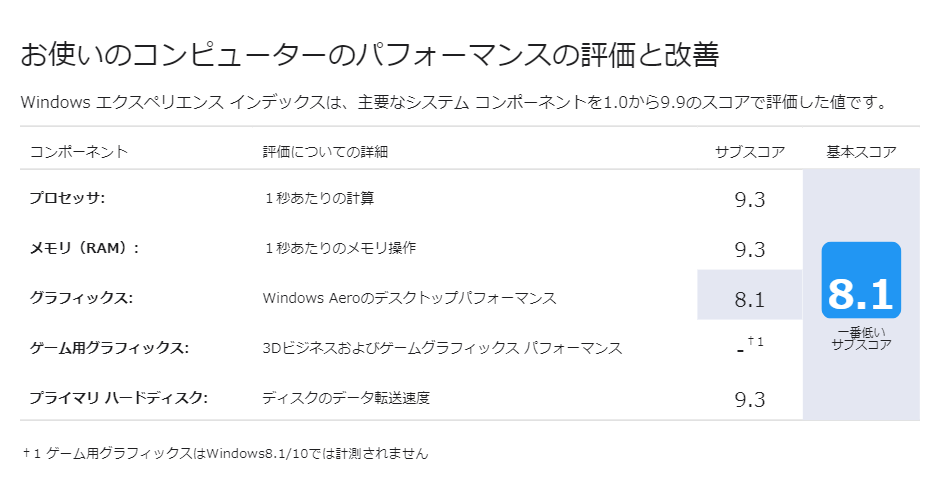
Windows エクスペリエンス インデックス
i5-12600+H670M-ITX/ax機のプロセッサのサブスコアは9.2だったので、少しだけ値がよくなった。CPUの型式はそれぞれi5-12600とi5-13600Tなので、第12世代600番vs第13世代600番ということになる。同じ600番なのでほぼ同じということだろうか。コアの数はずいぶん違うのだが。
| CPU | Pコア数 | Eコア数 | スレッド数 | Pコア最大周波数 | Pコアベース周波数 | Eコア最大周波数 | Eコアベース周波数 | キャッシュ |
|---|---|---|---|---|---|---|---|---|
| i5-12600 | 6 | 0 | 12 | 4.8GHz | 3.3GHz | - | - | 18MB |
| i5-13600T | 6 | 8 | 20 | 4.8GHz | 1.8GHz | 3.4GHz | 1.3GHz | 24MB |
いまさらWindows エクスペリエンス インデックスに意味はないかもしれないが、なにかの参考になれば幸いである。
インストール直後は、これまでのWindowsからの変わりっぷりに戸惑った。それでも、Windows 7→Windows 10のときと同様、一週間ほどで旧メインPC(Windows 10 Pro 64bit)と同じような作業ができるようになった。Windows 2000の操作感に近づけようといろいろ設定したおかげかもしれない。
そう遠くない将来、世の中全体がWindow 11へと移行していくはずだ。今回のメインPCの移行はよい予習となった。当研究のPC群もいずれ移行せざるを得ない。時間と費用を天秤にかけながら、順次Windows 11へと移行させていこう。