
メインPCをi5-4670T+H81M-ITX機に更新してから4年と7ヶ月が過ぎた。そろそろ故障してもおかしくないだろう。そういうわけで、新しいPCへ乗り換えることにした。
新しいメインPCも自作機である。自作とした理由は、旧メインPCのケース YeongYang YY-A101を継続して使いたいからだ。現在、当研究所には6台のデスクトップPCがあり、そのうち4台のケースがYY-A101、残り2台のケースがサイズ Bettyである。デスクトップPCは一箇所にまとめて設置されるため、同じケースでそろえておいたほうが収まりがよい。いまはおおむね理想的な状態にあり、この状態を維持するためにはYY-A101を使い続けるしかない。そうなると自作しか道はない。
また、この機会に、OSをWindows 7 Professional 32bitからWindows 10 Pro 64bitへ移行することにした。いや、正しくは移行せざるを得なかったというべきだろう。というのも、最新のマザーボードは、Windows 10 64bit用のドライバしか準備されておらず、事実上、OSの選択肢はないからだ。
というわけで、2018年6月9日、新しいメインPCへと移行した。本記事はその備忘録である。
自作の理由が同じケースを使い続けたいという消極的なものなので、パーツにこだわりはないが、一応の方針はある。CPUは低発熱でできるだけ高性能なものにしたい。マザーボードはMini-ITXでなるべくシンプルなものがよい。メモリは最大容量まで載せたいが、速度は気にしない。SSDはM.2で256GBもあれば十分だろう。ケース YY-A101の都合上、電源はSFX電源に限られる。ケースが白色なので、光学ドライブやカードリーダーは白色ベゼルがいい。いずれもメーカーは問わない。
このような方針を反映させた結果、新しいメインPCの構成は以下となった。
Web閲覧と動画鑑賞、たまに文章を書く程度のPCとしてはオーバースペックのような気がしないでもないが、そこはあえて見なかったことにしたい。
各パーツを所定の位置に取り付けて配線するだけなので、組み立てはそれほど難しくない。ほとんどのパーツは別のところに差したり、逆差しできない構造になっているので、間違えるようなことはほぼない。注意しなければならないのはフロントパネルコネクタ(電源スイッチやリセットスイッチ、POWER LED、HDD LED)くらいだろう。
マザーボードとHDD、光学ドライブをつなぐSATAケーブルは旧PCのものを流用した。マザーボードに付属するケーブルは長すぎて使いにくく、ケースの大きさに合わせて購入した旧PCのケーブルのほうが使い勝手がよいからだ。
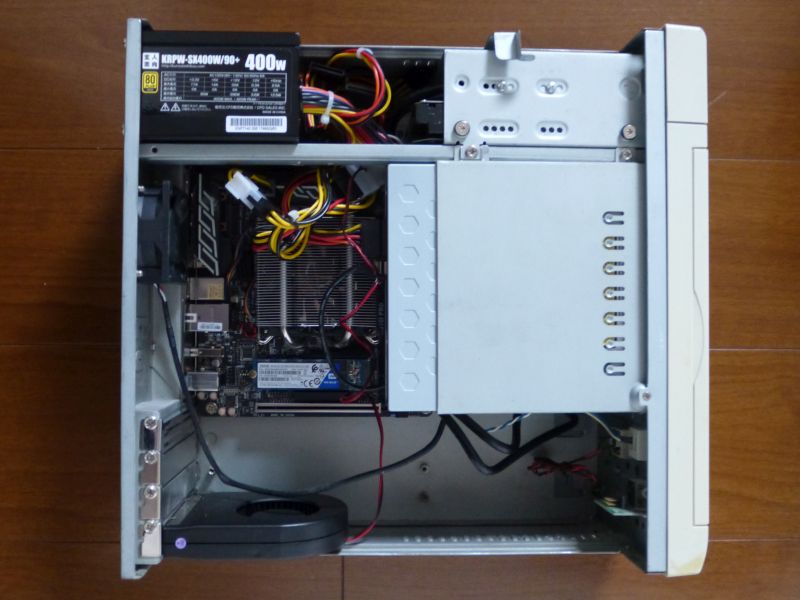
YY-A101への組み込み
今回、ちょっとはまったのがCPU用電源である。KRPW-SX400W/90+のCPU用電源はATX12Vコネクタ (4ピン) なのだが、H310I PROのCPU用電源はEPS12Vコネクタ (8ピン) なのだ。これは変換ケーブル アイネックス PX-002Bで解決できた。
組み立て終了→PCの電源投入→Windows 10のインストールメディア(DVD)挿入→指示にしたがってWindows 10をインストール→H310I PRO付属のメディアでドライバ導入→フリーソフトを導入→終了。後述するWindows Updateができないというトラブルがあったものの、Windowsと各種ソフトウェアが動く状態にはあっさりと持っていくことができた。
さて、これまで当研究所では、Windows 2000→XP→7とOSを乗り継ぎ、そのたびにできるだけWindows 2000に近い操作感覚が得られるように数々の工夫してきた。特に、Windows 7で重宝したフリーソフトがClassic Shellである。
そこで、Windows 10でもClassic Shellを導入する気でいたのだが、なんと2017年12月で開発を中止したとのこと。その理由がWindows 10の更新頻度に追随できないということなので、おそらくWindows 10の大規模アップデートのたびに不具合が増えていくと予想される。これでは導入するわけにいかない。後継となるソフトウェアもないようだ。
そこで、基本的にはWindows 10自体の設定変更だけで、Windows 2000っぽい操作感覚が得られるようにした。
見た目はWindows 2000からほど遠いが、これくらいがお手軽にできるカスタマイズの限界だろう。
Windows エクスペリエンス インデックスのスコアは7.6。グラフィックスのサブスコアがいちばん低いが、Windows Aeroを使うつもりはないので気にしない。
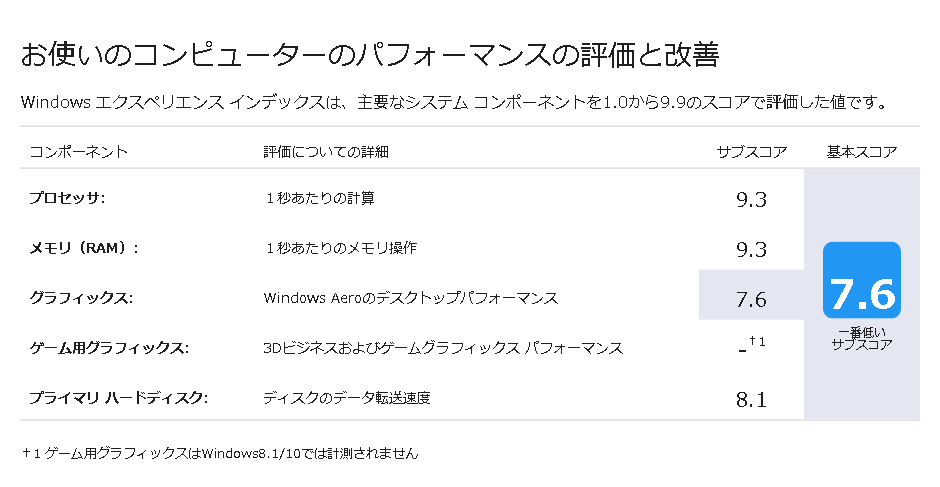
Windows エクスペリエンス インデックス
ちなみに、旧メインPCのi5-4670T+H81M-ITX機では、プロセッサのサブスコアが5.7だった。i5-4670Tは4コア/4スレッドでベース周波数2.3GHz、i7-8700Tは6コア/12スレッドでベース周波数2.4GHzである。ベース周波数の違いよりも、コア数/スレッド数の差が大きく効いているのだろう。
今回のWindows 10の導入にあたり、いくつかトラブルがあった。解決してしまえばたいしたことではなかったような気がするのだが、解決に至るまでの道のりは微妙に面倒くさかった。以下、そんないくつかのトラブルについて記す。
DSP版Windows 10のプロダクトキーはスクラッチで保護されている。宝くじ等で使われているものと同じで、コインで削ってスクラッチを剥がす。よくあるトラブルは、その下のプロダクトキーまで削ってしまって読めなくなってしまったというものらしいが、私の場合はちょっと違った。
スクラッチの境界(剥がしても跡が残る)がプロダクトキーに被っていたので、プロダクトキーがものすごく読み取りにくかったのだ。おおよその見当はつくので、なんとかアクティベーションを通すことはできたが、もう少し大きなスクラッチでもよいのではないだろうか。
きっかけはいくつかのフリーソフトで必要なMicrosoft .NET Framework 3.5が有効化できないことだった。「Windowsの機能の有効化または無効化」で「.NET Framework 3.5(.NET2.5 および.NET3.0を含む)」にチェックを入れ、指示どおりに再起動させても、次に確認するとチェックが外れた状態に戻ってしまう。何回やっても状況は変わらない。
試行錯誤しているうちに、どうやらWindows Updateが失敗しているらしいことに気がついた。Windows Updateの画面に「状態:再起動を待機しています。」の文言あるので、何回も再起動を繰り返したのだが、状況が変わらない。
結果としては、Windows 10を上書き (修復) インストールしたところ、Windows Updateがうまくいくようになり、.NET Framework 3.5を有効化できた。
おそらくこういうことなのだろう。インストールされているWindowsが最新でないとWindows Updateができない。かつ、現在販売中のインストールメディアに収録されているWindowsは最新版ではない。だから、クリーンインストールしたWindowsではWindows Updateができない。
何を言っているのかわからねーと思うが、おれも何をされたのかわからなかった。頭がどうにかなりそうだった。というようなことはなく、インストール直後のWindows 10のバージョンが1709、上書き後のバージョンが1803であることから、たぶん上述の推測であっていると思われる。
手持ちのMP4ファイルを再生してところ、音声は出るものの、画面が緑色のままで映像が再生されないことに気がついた。MPC-HCとWindows Media Playerでは再生できるので、わけがわからない。あれ、そういえばWindows 10で標準の動画再生アプリはWindows Media Playerじゃないのか。いままで知らなかった。Windows 10の動画再生アプリは「映画&テレビ」というのか。なるほど。
いや、問題はそこじゃない。Microsoft Edgeニコニコ動画やYoutubeを再生しても同じような現象が起こる。ローカルファイルの再生はWindows Media Playerを使えばよいとしても、ニコニコ動画やYoutubeはそうもいかない。
調べてみると、ニコニコ動画の再生にはAdobe Flash Playerが必要とのこと。しかし、Windows 10では、Flash PlayerはMicrosoft Edgeに統合されているので、新しくインストールする必要はない。有効化されていることも確認済みだ。
さらに調べてみると、GPUレンダリングを無効にすればよいらしいということがわかった。GPU レンダリング無効化の設定は、コントロール パネル→ネットワークとインターネット→インターネットオプション→詳細設定で、「GPU レンダリングではなく、ソフトウェア レンダリングを使用する」をチェックすればよい。
これでMicrosoft Edgeでニコニコ動画が閲覧できるようになった。しかし、映画&テレビは相変わらず緑色のままである。そりゃそうだ、Microsoft Edgeの設定を変更しただけなのだから、映画&テレビに影響がおよぶわけがない。
結局、グラフィックドライバの更新で動画再生問題は解決した。[コントロール パネル]→[ハードウェアとサウンド]→[デバイス マネージャー]で、「ディスプレイ アダプター」の下にある「Intel(R) UHD Graphics 630」を右クリックし、「ドライバーの更新」を実行すればよい。それはそれでよいのだが、だったらWindows Updateとはなんだったのか。わけがわからない。
ついでに、ドライバ更新後、GPUレンダリングを有効に戻してもMicrosoft Edgeで動画が再生できた。問題の本質はグラフィックドライバだったらしい。GPUレンダリング無効化は、グラフィックドライバをなかったことにできるため、再生可能になっていただけのようだ。
このような紆余曲折を経たが、一週間ほどで旧メインPC(Windows 7 SP1)と同じような作業ができるようになった。2020年1月14日にはWindows 7の延長サポートが終了するので、いずれにせよ近々Windows 10へ移行せざるを得ない。今回がちょうどよい機会だったととらえて、Windows 10に慣れていくようにしよう。