
三代目車載GPSとして利用してきたDigiwalker Mio P350。以前ほど無茶なドライブをしなくなったせいか、まだまだ快調である。しかし、最近は画面の狭さを不満に思うようになってきた。そこで、より高解像度のdocomo PRO series T-01Aに更新してみた。
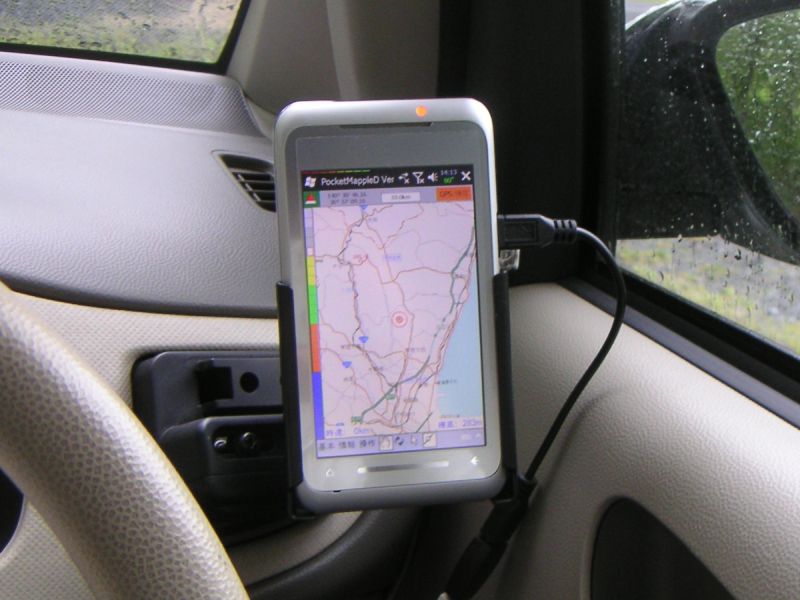
十国峠公園(茨城県常陸太田市)にて
追記(2019年8月4日)
諸般の事情により、これまで本稿は掲載を見送ってきましたが、リニューアルの一環として掲載することにしました。
T-01Aは、東芝が開発し、NTTドコモが販売していた第3世代携帯電話端末である。画面サイズは4.1インチ、画面解像度は480×800で、メモリはRAMが256MB、ROMが512MBである。外部メモリとしてmicroSD/microSDHCメモリカードが使用できる。最大16GBまでのmicroSDHCメモリカードに対応しており、地図データの運用にちょうどよい。
IEEE802.11b/g準拠の無線LANに対応しているので、SIMを挿さなくても無線LAN環境下ではインターネットに接続できる。泊りがけのドライブでは、運転中は車載GPS、宿に着いたらインターネット端末と1台で2役がこなせる。
4年前の機種なので新品が手に入るはずもなく、入手したのは中古品である。PCワンズにて5,980円。筐体色はシルバー。T-01AのもともとのOSはWindows Mobile 6.1なのだが、購入した個体はWindows Mobile 6.5にアップグレード済みだった。
Pocket Mapple Digital 12は、スーパーマップル・デジタル12に付属するWindows Mobile向けのアプリケーションである。動作環境は日本語版Windows Mobile 6.5/6.1/6/5.0(Standard Edtionを除く)だ。
インストールの手順はこれまでのPocket Mapple Digitalと同じだ。まず、スーパーマップル・デジタル12が入っているPCにある実行ファイルを用い、アプリ本体、住所検索データベース、駅名検索データベースをインストールする。続いて、スーパーマップル・デジタル12をインストールしたPCで地図データを作成し、Windows Mobile端末の所定のフォルダにコピーする。
当研究所では、アプリ本体、住所検索データベース、駅名検索データベースはT-01A本体に、地図データはmicroSDメモリカードにインストールした。地図データは、PCで作成した[Program Files]フォルダ以下をmicroSDメモリカードのルートにコピーすればよいのだが、例によってマニュアルがわかりにくい。もはや伝統芸ともいえるこの不親切さは、もう少しなんとかならないものだろうか。
Pocket Mapple Digital 12をインストールする前に、端末を初期化し、車載GPSに適した設定に変更する。
まずは初期化だ。十分に充電したら、音量ボタン上とカメラボタンを押したまま電源ボタンを押し、ハードリセットする。2回ほど英語の確認メッセージが出るが、いずれも音量ボタン下で「Yes」を選択し、カメラボタンで確定する。これで出荷状態に初期化される。
再起動したら、[スタート]→[設定]→[Today]→[アイテム]で「Stripe Menu」のチェックを外す。これで見慣れたWindows Mobileの画面になる。時刻を設定し、[スタート]→[SecurityScan]で「自動スキャン」「外部メディアスキャン」「予約スキャン」をすべて無効に、[スタート]→[設定]→[音と通知]で音の設定をすべてオフにする。
[スタート]→[設定]→[接続]→[USB to PC]でUSBモードをマスストレージモードにする。USB経由でPCからmicroSDメモリカードにファイルがコピーできるようになる。このほうがActiveSyncよりも使いやすいだろう。
運転中は常に画面が見えないと困るので、電源回りの設定を変更する。[スタート]→[設定]→[パワーマネジメント]の「詳細設定」タブで、「外部電源使用時の電源を切るまでのアイドル時間」のチェックを外す。さらに、[スタート]→[設定]→[システム]の「バックライト外部電源」タブで、「バックライトを消すまでのアイドル時間」のチェックを外す。これで通電中は画面が常時点灯となる。
これで設定は終了だ。Pocket Mapple Digitalとよく使うフリーソフトをインストールする。最終的なToday画面はこんな感じになった。右上のりんごのアイコンがPocket Mapple Digital 12である。
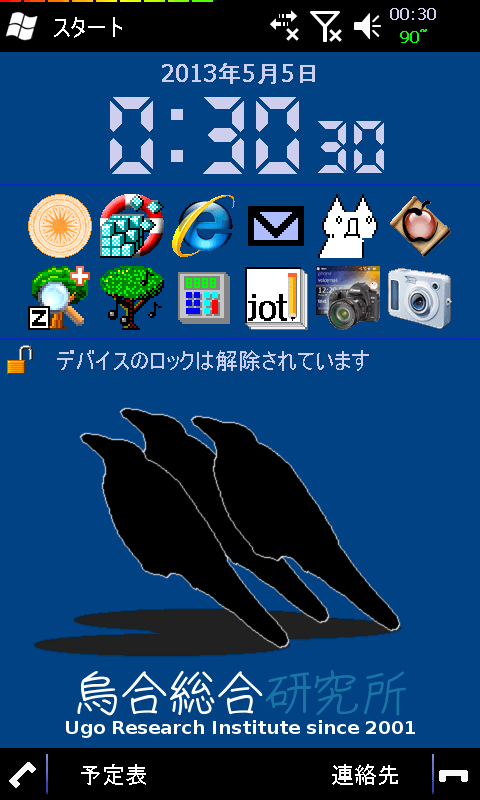
Today画面
Mio P350のOSはWindows Mobile 5.0、T-01AのOSはWindows Mobile 6.5で、どちらも後述するPocket Mapple Digital 12の動作環境に入っている。ソフトウェアとしてPocket Mapple Digital 12を動作させるだけなら違いはないが、ハードウェアも含めた運用となるとかなり異なる。
まず、寸法が違う。当たり前だが、初代車載GPSからずっとホルダを自作し続けているので、サイズが違うと作り直しになるのだ。これは面倒くさい。そして、Mio P350ではmini USBだったUSB端子が、T-01AではMicro USBになった。しかも、T-01Aから見て端子の通信用のD+とD-が短絡していないと充電できないという謎仕様が追加されている。Mio P350用に設置したUSBケーブル(Aオス - mini Bオス)はそのまま使えないのだ
車載ホルダは、Mio P350のホルダでも使っていた市販の液晶モニタ取り付けスタンドの部品と、市販のスマホホルダーを改造して自作した。
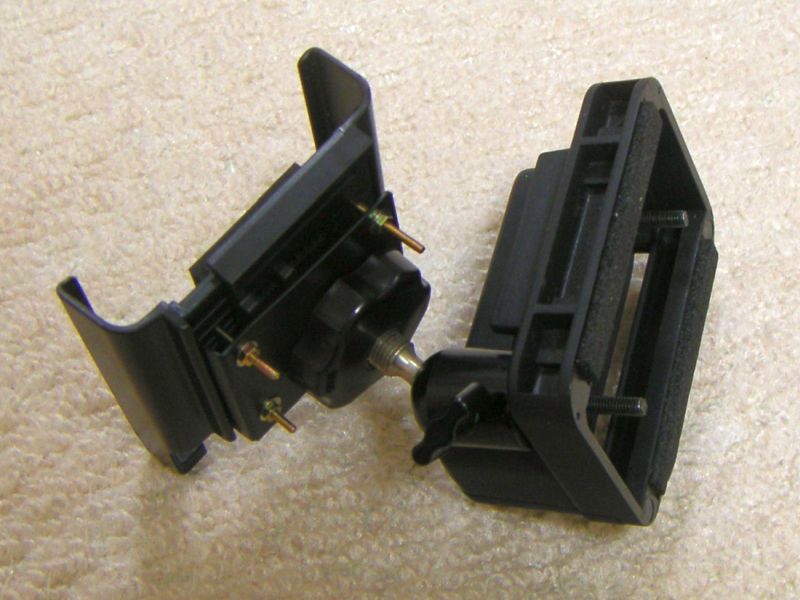
車載ホルダ
給電用のUSBケーブルは、Mio P350で使っていたケーブルをそのまま活用した。まず、ミヤビックス Micro-USB変換アダプタ HAMIBMCBSWで充電の謎仕様をクリアするとともに、mini BオスをMicro USBメスに変換する。そして、あきばお〜で販売しているこの長さがいいかも microUSB用ショートケーブル microUSBメス - microUSBオス 17cmでHAMIBMCBSWとT-01Aを接続する。ケーブルが少し長くなってしまうが、加工や再配線をしなくてすむ。
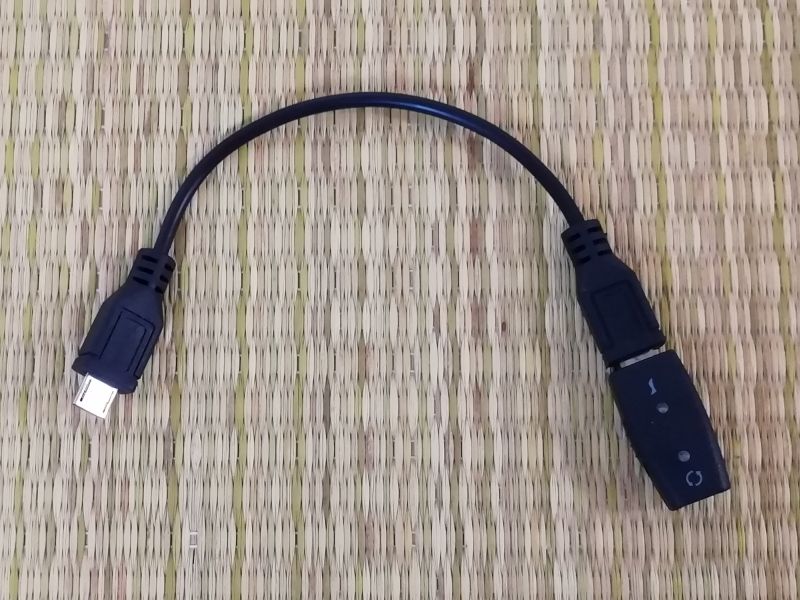
microUSB用ショートケーブルとHAMIBMCBSW
車載ホルダの製作には少々時間がかかったものの、基本的に既製品の流用なので取り付けは容易である。取り付け箇所が運転席の窓側のエアコン吹き出し口なので、microUSB用ショートケーブルがドアの内張に接触してしまうのが少々気になるが、実用上は問題ないだろう。
茨城県常陸太田市の十国峠公園に車を止め、画面をキャプチャしてみた。ズームバーは左配置、軌跡の保存間隔は30秒、GPSヘッドアップはOFFに設定してある。それ以外の設定はデフォルトのままだ。
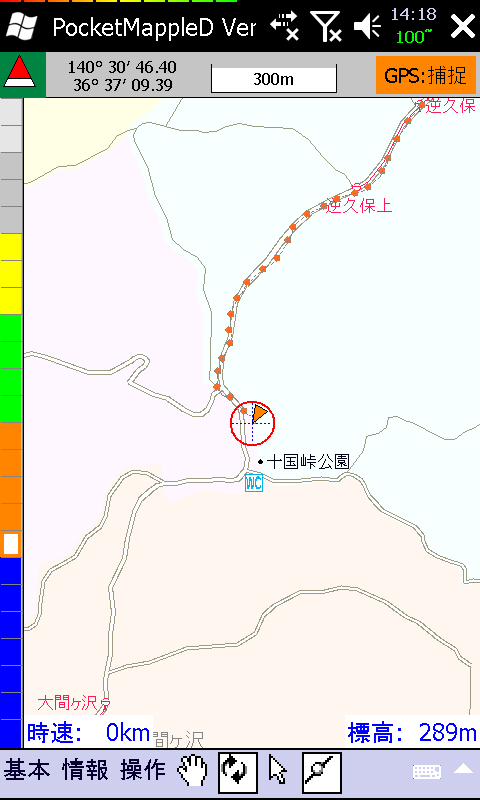
十国峠公園(スケール表記300m)
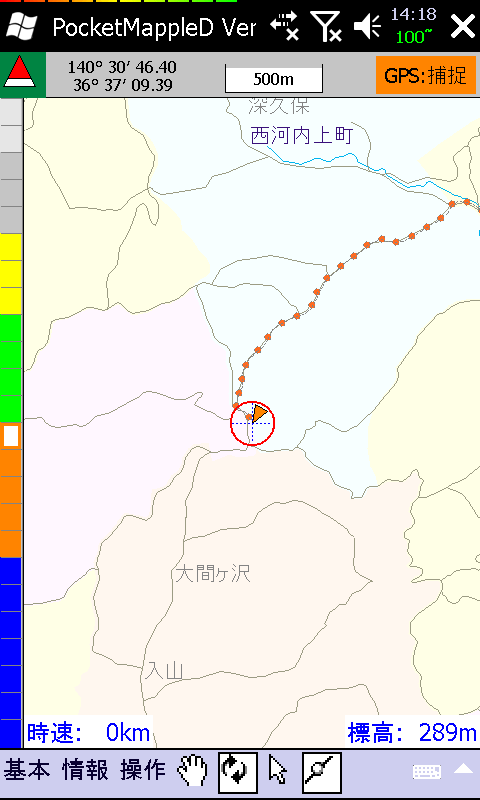
十国峠公園(スケール表記500m)
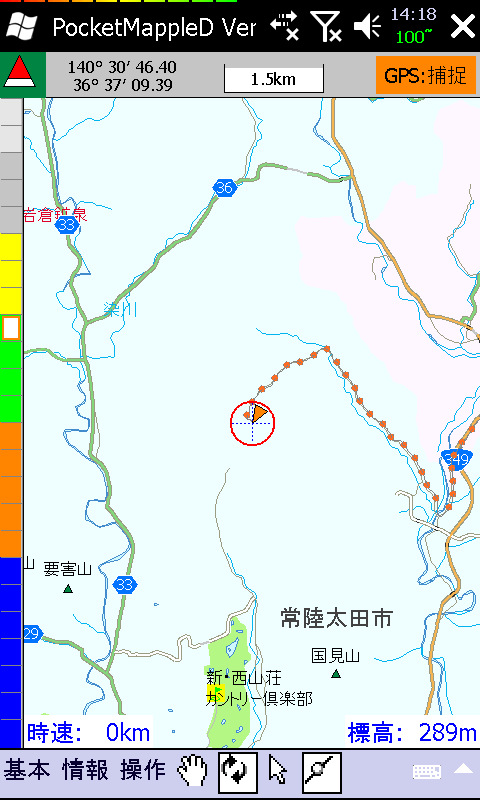
十国峠公園(スケール表記1.5km)
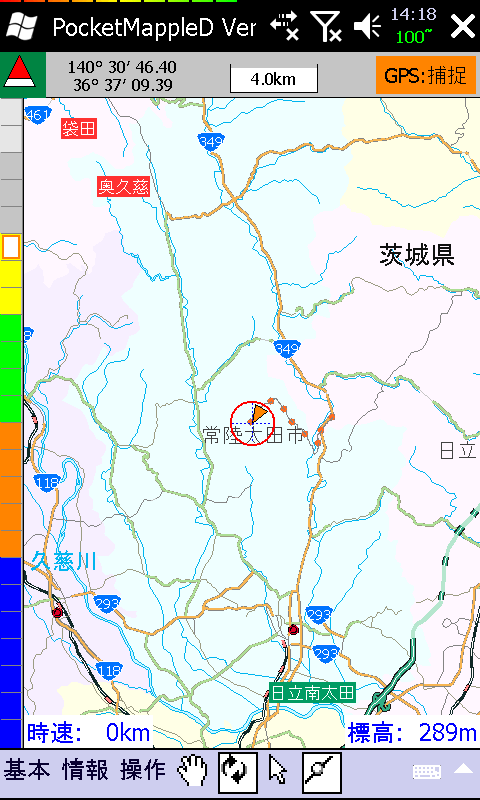
十国峠公園(スケール表記4.0km)
国道交通省 国土地理院の地理院地図によると、十国峠公園付近の標高は280mより少し低いくらいなので、Mio P350+Pocket Mapple Digital 10と同様、標高は10m程度高めに出るようだ。これはPocket Mapple Digitalというより、GPSそのものの仕様だろう。車の運転の参考として使うなら十分な精度だ。
Pocket Mapple Digitalを使い始めてからほぼ10年が経った。もはや当研究所の活動には欠かせないアプリケーションである。しかしながら、Windows Mobileが絶滅寸前のいま、Pocket Mapple Digitalがどこへ向かおうとしているのか気になるところだ。Googleマップという強敵もいることだし。Windows Phone 7で延命するのか、それともAndroidに向かうのか。iOSはなさそうだが。
Mio P350の記事でも書いたけど、Pocket Mapple Digital本体のできはよいのだから、マニュアルはもっとしっかりしてほしい。本当にもったいないし、そうしないと生き残れないだろう。今後の改善に期待したい。