
2018年10月、車載GPSとして使っていたgoo g02が壊れてしまった。背面カバーが外れるまでバッテリが膨張してしまったのだ。2016年8月に導入してから2年2ヶ月、暑い日も寒い日も車内に放置していたのがよくなかったのだろう。
車載GPSは、ルートの選定や到着時刻の推定に欠かせない。そこで、新たなAndroid端末として HUAWEI MediaPad T3 7を導入し、これまでと同様、スーパーマップル・デジタル for Androidを用いた車載GPS環境を構築することにした。
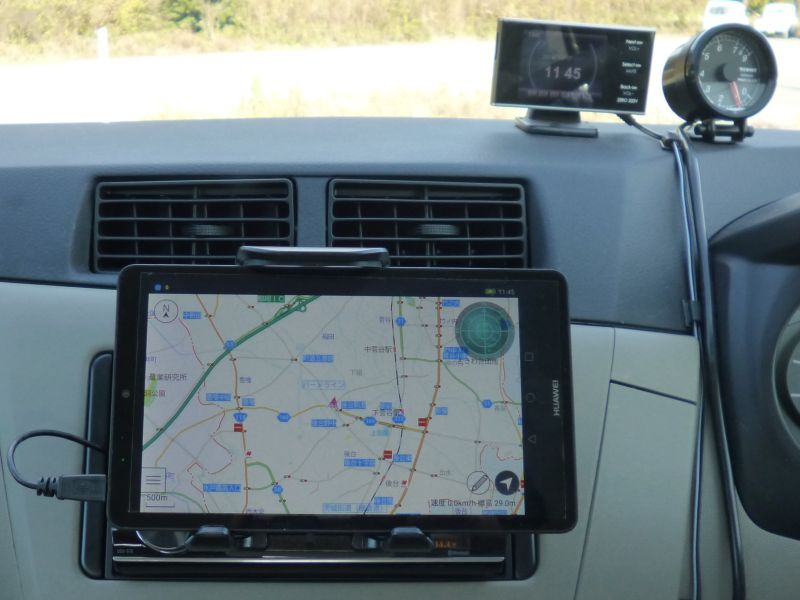
JA常陸 那珂直売所(茨城県那珂市)にて
HUAWEI MediaPad T3 7は、Wi-Fi専用のタブレットである。画面サイズは7インチと小さく、画面解像度は1024×600(WSVGA)しかない。メモリはRAMが2GB、ROMが16GBと控えめで、いまどきAndroid 6.0である。
Wi-Fi専用なので、移動体通信システム(3GやLTE)はない。利用可能なワイヤレス通信は、802.11 a/b/g/nに準拠したWi-FiとBluetooth 4.1である。センサ類はGPSと加速度センサのみで、カメラは前面/背面ともに200万画素しかない。
コネクタ類は、充電とファイル転送を兼ねたUSB Micro-Bコネクタ、microSDカードスロット(最大128GB)、イヤホンジャック(3.5mm)である。外部との接続手段がUSB Type-Cに移行しつつある現在では、やや保守的な構成だ。
このように書き出すとないないづくしに見えてしまうが、スーパーマップル・デジタル for Androidを動かすには十分な機能を備えている。センサはGPSがあれば十分だ。スーパーマップル・デジタル for Androidは地図データを内部ストレージに持つので、常時通信は不要である。その地図データは最大10GB弱にもなるが、microSDHCメモリカードが使えるので、本体のストレージ容量を気にしなくてよい。
スーパーマップル・デジタル for Androidは、昭文社のPC用地図ソフト スーパーマップル・デジタルに付属するAndroid端末用の地図アプリケーションである。
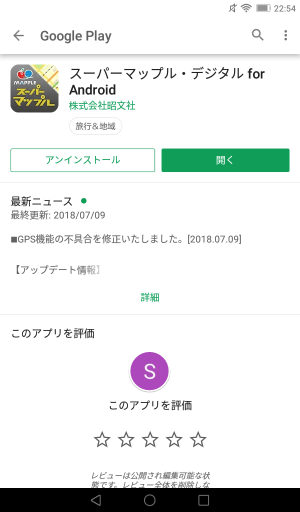
スーパーマップル・デジタル for Android
付属といいながら、アプリ本体はGoogle Playからインストールできる。しかし、地図の表示には、アプリ本体とは別にスーパーマップル・デジタルから切り出した地図データが必要なため、スーパーマップル・デジタルがないと利用できない。
地図データは、Android端末本体にインストールすることもできるが、日本全国の詳細データは10GB弱(スーパーマップル・デジタル19)になるため、大容量のmicroSDHCメモリカードを用意して、そちらに入れたほうがよい。軽量データだと2GB弱、標準データだと3GB弱(いずれもスーパーマップル・デジタル19)ですみ、県別で絞ればさらに減らせるが、大容量のmicroSDHCメモリカードを安価に入手できる現在、日本全国の詳細データを使わない手はないだろう。
地図データのインストール方法は、スーパーマップル・デジタルに付属のマニュアルに記載されているので、そちらを参照のこと。
車載GPSの起動/終了は、エンジンのオン/オフと連動させたい。カーオーディオやドライブレコーダといった電装品と同じように、エンジンをかけたら自動的に電源が入って前回終了時の続きから動作を始め、エンジンを止めたら自動的に電源が切れる動きである。
MediaPad T3 7にこのような動きをさせるには、「通電が始まったらスリープから復帰し、通電中はスリープせず、通電が終わったらスリープする」ようにスリープを制御し、「スリープからはホーム画面に復帰させる」ように設定すればよい。
MediaPad T3 7だけでなく、一般にAndroid端末は、一定時間操作がないとスリープに移行してしまう。運転中もスーパーマップル・デジタル for Androidの画面を表示させるには、エンジンがかかっている間、すわなち通電中は MediaPad T3 7をスリープさせないようにしなければならない。
そのためには、スリープ無効アプリ すくりーんすいっちを使う。すくりーんすいっちは、ウィジェットとしてホーム画面に配置される。「充電中のみ」「全開」に設定すると、通電時(エンジンがかかっているとき)は画面の明るさが変わらずに常時点灯となり、非通電時(エンジンがかかっていないとき)はスリープするようになる。特に設定をしなくても、Android端末は充電開始を検知したらスリープから復帰するので、「エンジンが始動したらスリープから復帰し、運転中はスリープせず、エンジンが停止後に一定時間操作がなければスリープする」動作になる。
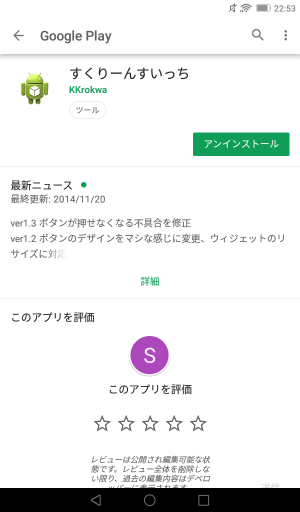
すくりーんすいっち
すくりーんすいっちに頼らずとも、「設定」→「開発者向けオプション」から「スリープモードにしない」をオンにすると通電中にスリープしなくなるのだが、この方法では通電開始から一定時間後に画面が暗くなってしまう。画面の明るさを変えないようにするには、すくりーんすいっちのようなアプリを使うしかない。
前述のスリープの制御は MediaPad T3 7の起動/終了を制御しているだけで、まだひとつ問題が残っている。それは、MediaPad T3 7のデフォルトの設定では、スリープからの復帰がロック画面だということだ。エンジンをかけたら、MediaPad T3 7の画面をスワイプしてホーム画面(スーパーマップル・デジタル for Androidが表示される画面)に遷移させなければならず、カーオーディオと同じ使い勝手とはいえない。
この問題は、スリープからの復帰をホーム画面に設定することで解決できる。しかし、その設定方法がわかりにくいうえに、初期設定で選択を誤ると最初からやり直しになってしまう。
まず、初回の起動時におこなう初期設定の「端末を保護」画面では「スキップ」を選択する。初期設定が終わったら、「設定」→「システム」→「端末情報」の「ビルド番号」を連打して「開発者向けオプション」を表示させ、その中の「画面ロック」をオフにする。これでスリープからの復帰がホーム画面になる。
困ったことに、初期設定で「端末を保護」を設定してしまうと「画面ロック」はグレーアウトして操作できなくなってしまうようだ。それ以外にも、なにかの拍子にグレーアウトしてしまうことがある。こうなると端末を初期化するしかないようなので、初期設定が終わったらすぐに「画面ロック」をオフにしたほうがよい。ちなみに、下の写真でもグレーアウト済みである。
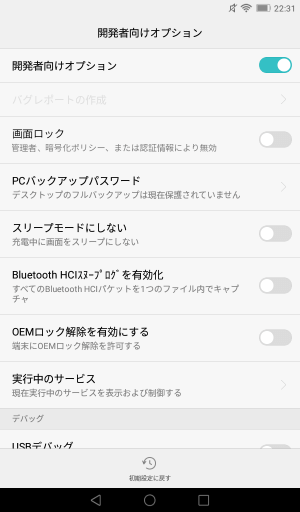
画面ロック
似て異なる設定として、「設定」→「画面ロックとパスワード」の「画面のロック」がある。これを「なし」にしても、PINやパターン、パスワードの入力が不要になるだけで、スリープからの復帰はロック画面のままだ。名称が似ているだけにややこしい。
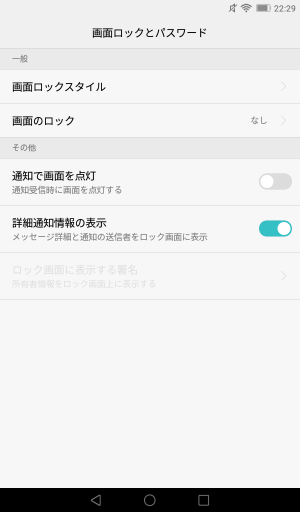
画面のロック
初期設定の「端末を保護」画面では「スキップ」を選択すれば、「画面のロック」は「なし」になっているはずである。初期設定で「端末の保護」を設定してしまった場合は、「画面のロック」を後から「なし」にしても「開発者向けオプション」の「画面ロック」はオンでグレーアウトしまうので、端末を初期化してやり直しとなる。
なお、この設定はセキュリティレベルを最低にしてしまう。このような設定にするときは自己責任でお願いしたい。
運転中はWi-Fiに接続しなくてもよいため、アイコンをクリックするだけで手軽にWi-Fiのオン/オフが制御できるON/OFF Switcher (Wi-Fi)を導入した。運転中はWi-Fiをオフにしておき、自宅や出先に持ち出したときはオンに切り替える。せっかくなので自宅や出先では通常のタブレットとして活用したい。
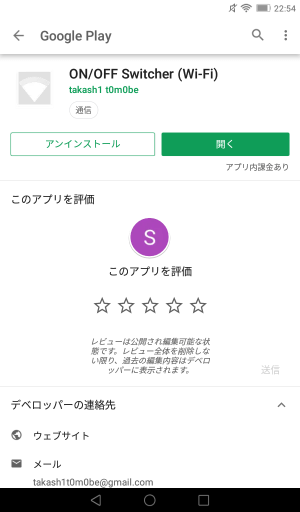
ON/OFF Switcher (Wi-Fi)
また、MediaPad T3 7には照度センサがなく、周囲の明るさに応じて自動的に画面の明るさを変えることができない。昼間は明るさを最大にしないと画面が見えないが、それだと夜間はまぶしい。そこで、アイコンをクリックするだけで画面の明るさを変更できる明るさタッチ - ワンタッチ画面輝度変更ツールを導入した。スーパーマップル・デジタル for Androidは全画面表示で運用するため、アイコンをクリックするためにはいったんホーム画面に戻らないとならないが、「設定」→「画面」→「画面の明るさ」で変更するより容易である。
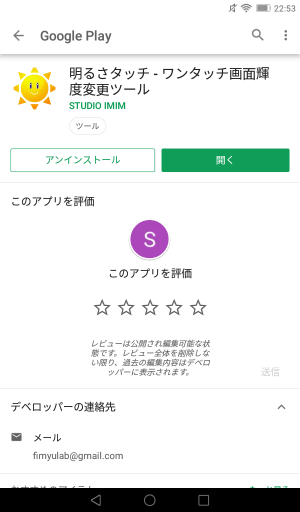
明るさタッチ - ワンタッチ画面輝度変更ツール
さらに、見た目のためにスマートランチャー、Glasklart - Icon Pack、環境構築のためにFX File Explorer、Jota+ (Text Editor)、出先でメディアプレイヤーとして活用するためにVLC for Android、音楽フォルダプレーヤー フリー・バージョンをインストールしたが、これらは車載GPSの機能とは無関係である。
当研究所の公用車はスバル プレオ F Specialである。必要最低限の機能しかないシンプルな軽自動車だ。タブレットを固定するようなギミックはなく、給電用のUSBソケットもない。これらは自力で準備しなければならない。
そこで、槌屋ヤック DIN BOX タブレットホルダー VDP13で1DINスペースにMediaPad T3 7を固定し、オウルテック OWL-ADDCU2U2(B)/ECを電源として使うことにした。
VDP13はDINポケットの空きスペースに取り付けるタブレットホルダーで、高さ100 - 180mm、幅100 - 255mm、厚み15mmまで対応する。MediaPad T3 7のサイズは幅103.68mm、縦179mm、厚さ3.6mmなので、無理なくホールドできる。
ホルダ部は上下方向のみ3段階の調整が可能だ。上を向かせるときはホルダを跳ね上げるように持ち上げ、下向きにするときはボタンを押してリリースする。左右方向の調整と回転はできない。
プレオ F Specialには2DINスペースがある。このうち上段をVPD13、下段をカーオーディオのcarrozzeria DEH-970とした。上下を逆にすると、DEH-970のフロントパネルへのアクセスが困難になってしまうためだ。上段がVPD13であれば、MediaPad T3 7をホールドした状態でもDEH-970のフロントパネルにアクセスできる。
VPD13の助手席側の下の隅は、通電用のUSBケーブルを通すためにカットしてある。VPD13の底面に穴を開けてもよかったのだが、そこからインパネの裏にものが落ちると困るので、横からUSBケーブルを引き出すようにした。
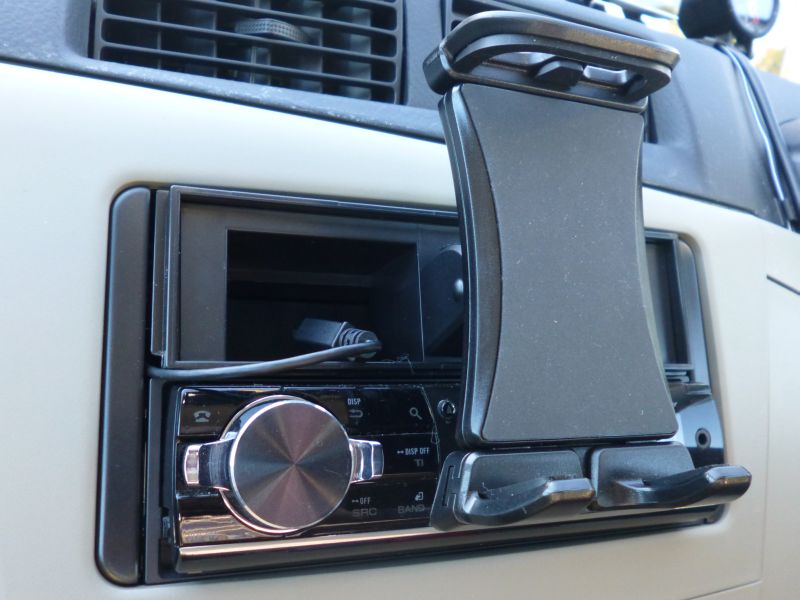
DIN BOX タブレットホルダー VDP13
MediaPad T3 7への通電は、USB電源として増設したオウルテック OWL-ADDCU2U2(B)/ECの2.1A側のUSBポートを使っている。OWL-ADDCU2U2(B)/ECは運転席側の足元に設置されており、そこからインパネの裏を経由するようにUSBケーブルを配線した。USBケーブルは、エレコム U2C-AMBX10BKである。
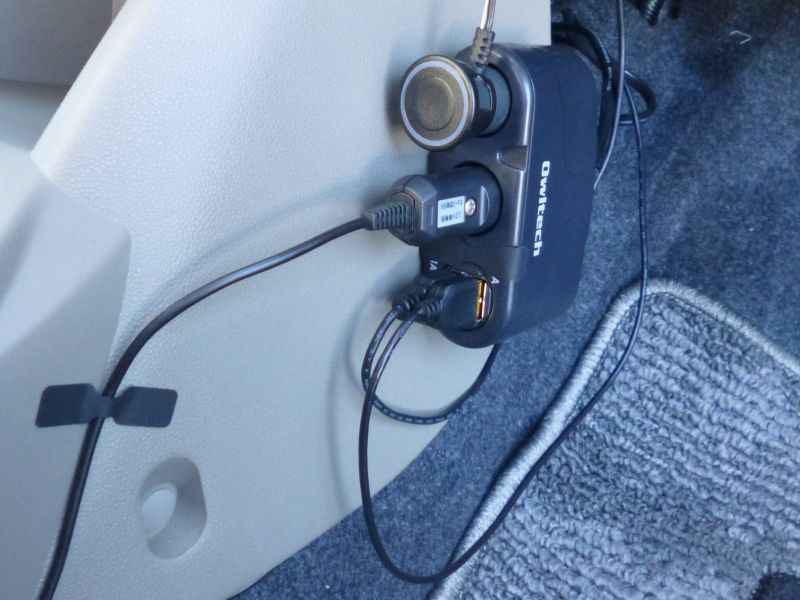
OWL-ADDCU2U2(B)/EC
タブレットは、十分な電流を供給できる充電器でないと充電できない場合がある。MediaPad T3 7も例外ではなく、HYBRID W-ZERO3に付属のACアダプタ ホシデン EA-84(最大出力1A)の充電器では充電できなかった。MediaPad T3 7の充電に必要な電流量は、メーカのWebにも記載がないため不明だが、OWL-ADDCU2U2(B)/ECの2.1A USBポートでは充電できたため、少なくとも2.1Aあればよいようだ。
常磐自動車道 東海パーキングエリア(上り線)に車を止め、画面をキャプチャしてみた。地図スタイルはでっか字に設定、表示の向きはノースアップ固定である。ノースアップ固定は個人的に使いやすいというだけなので、一般的なカーナビと同じように進行方向を常に上向きにするのであれば、ノースアップ固定を解除し自動回転にすればよい。
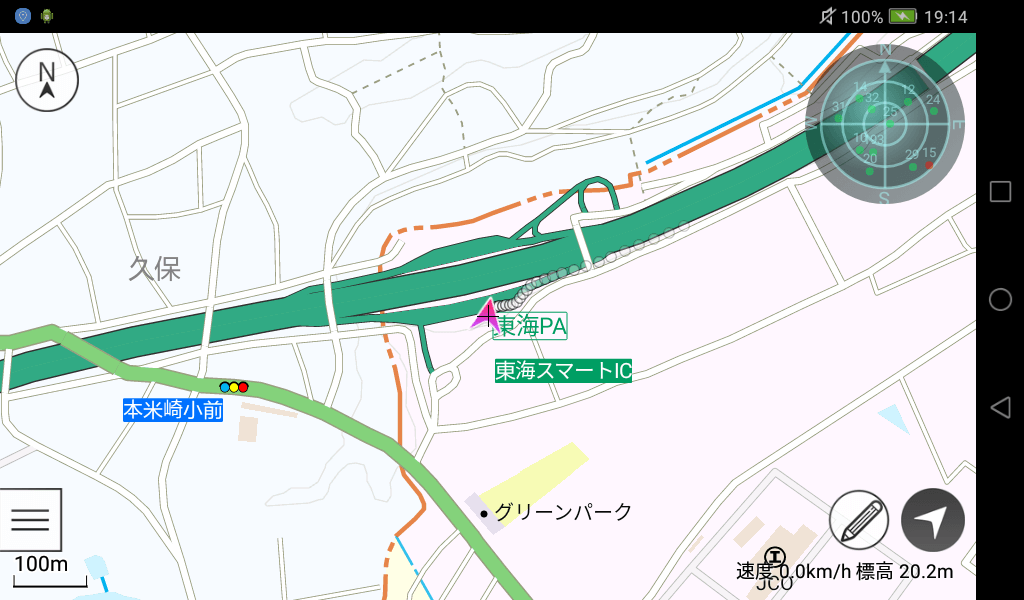
東海パーキングエリア(スケール表記100m)
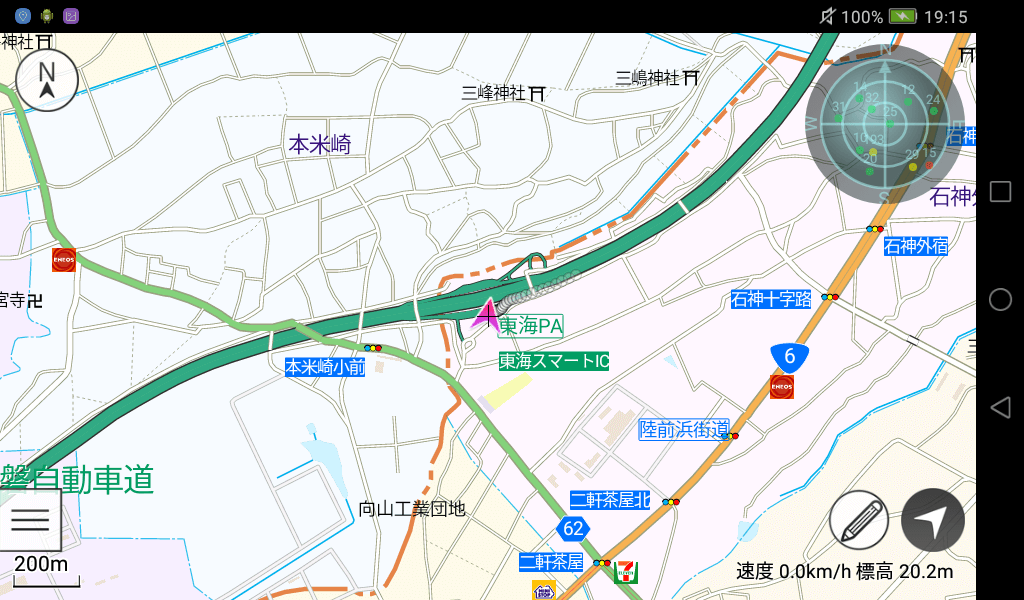
東海パーキングエリア(スケール表記200m)
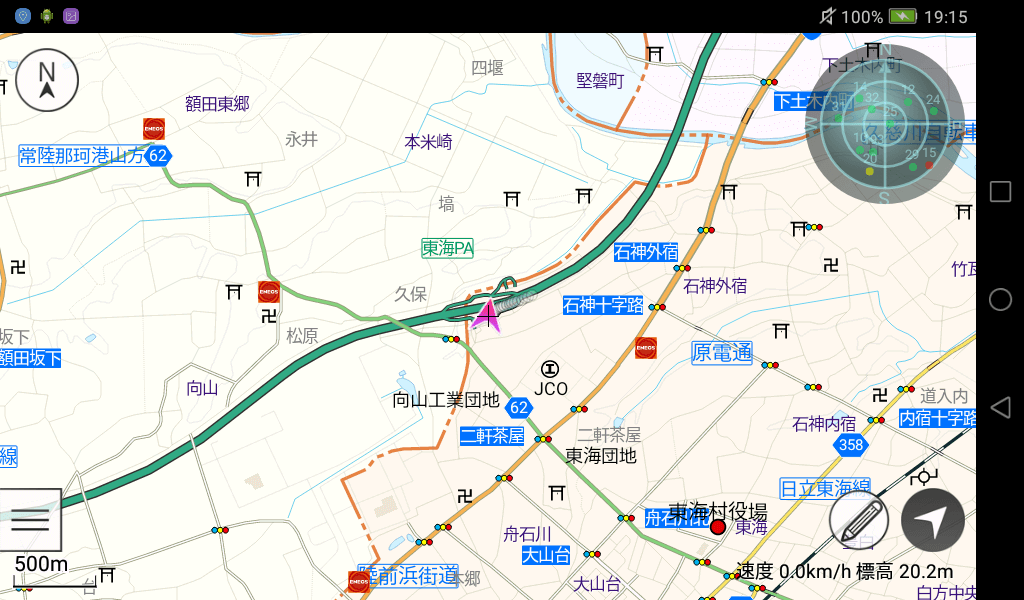
東海パーキングエリア(スケール表記500m)
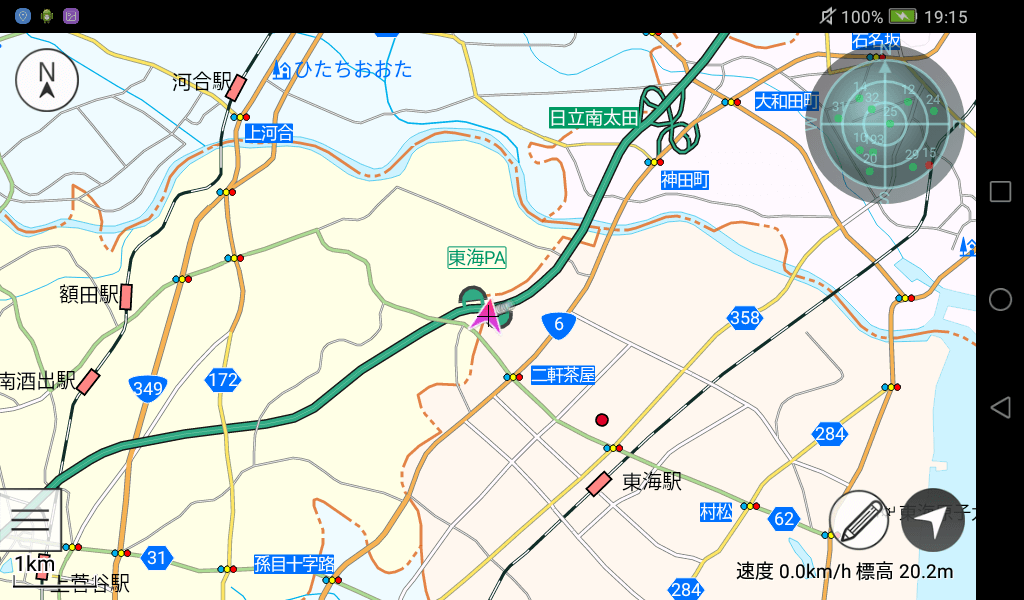
東海パーキングエリア(スケール表記1km)
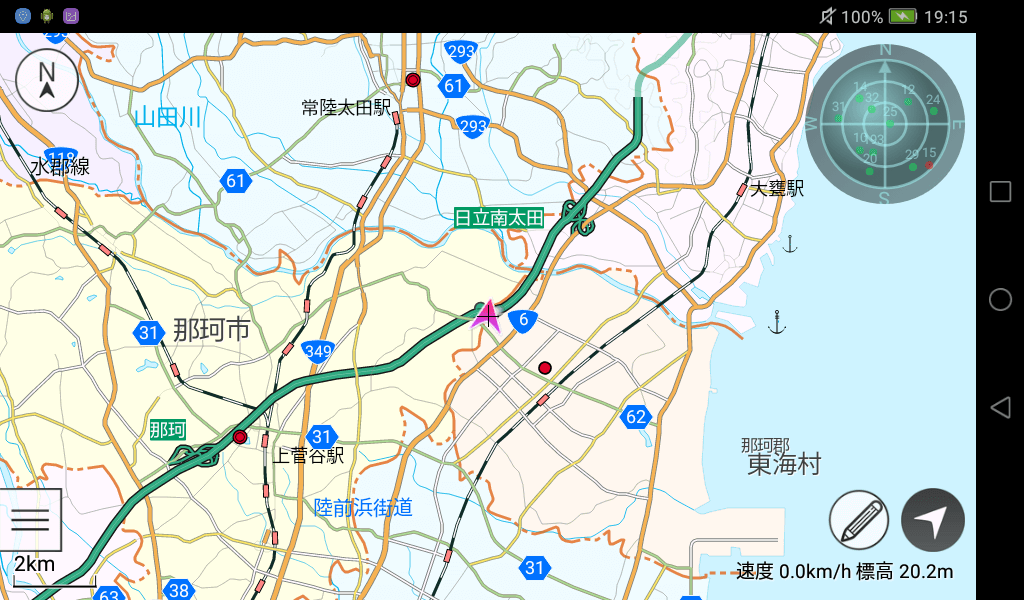
東海パーキングエリア(スケール表記2km)
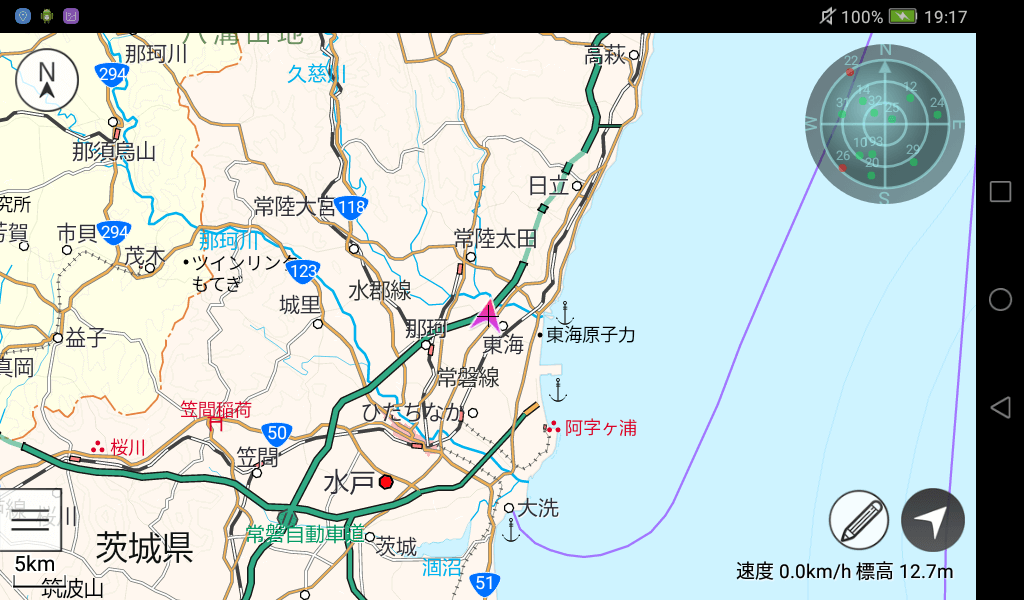
東海パーキングエリア(スケール表記5km)
「速度と標高を表示」と「GPS衛星情報を表示」をオンにしているので、それぞれ画面右下、右上に表示されている。
エンジンを止めると、MediaPad T3 7は30秒後にスリープに移行した。その状態でエンジンをかけると、MediaPad T3 7はスリープから復帰し、再度スーパーマップル・デジタル for Androidの画面が現れた。特に操作をしなくても、GPSとの連携は継続するようだ。
g02よりも画面が大きく、助手席からもアクセスしやすい位置に設置されているので、同乗者からも確認しやすい。20時間ほど連続で使ってみたが、途中で停止するようなことはなく、安定して動作していた。長距離ドライブでの運用も問題ないようだ。
前環境のg02と比較するため、駅名検索でJR中部天竜駅を選択したときの画面をキャプチャして並べてみた。どちらも縦置きで、スケールは200mに統一してあるが、キャプチャした時期が異なるためスーパーマップル・デジタル for Androidおよび地図データのバージョンは異なる。
g02は、スーパーマップル・デジタル for Androidのバージョンは5.0.0、地図データはスーパーマップル・デジタル17である。MediaPad T3 7は、スーパーマップル・デジタル for Androidのバージョンは7.0.2、地図データはスーパーマップル・デジタル19になる。
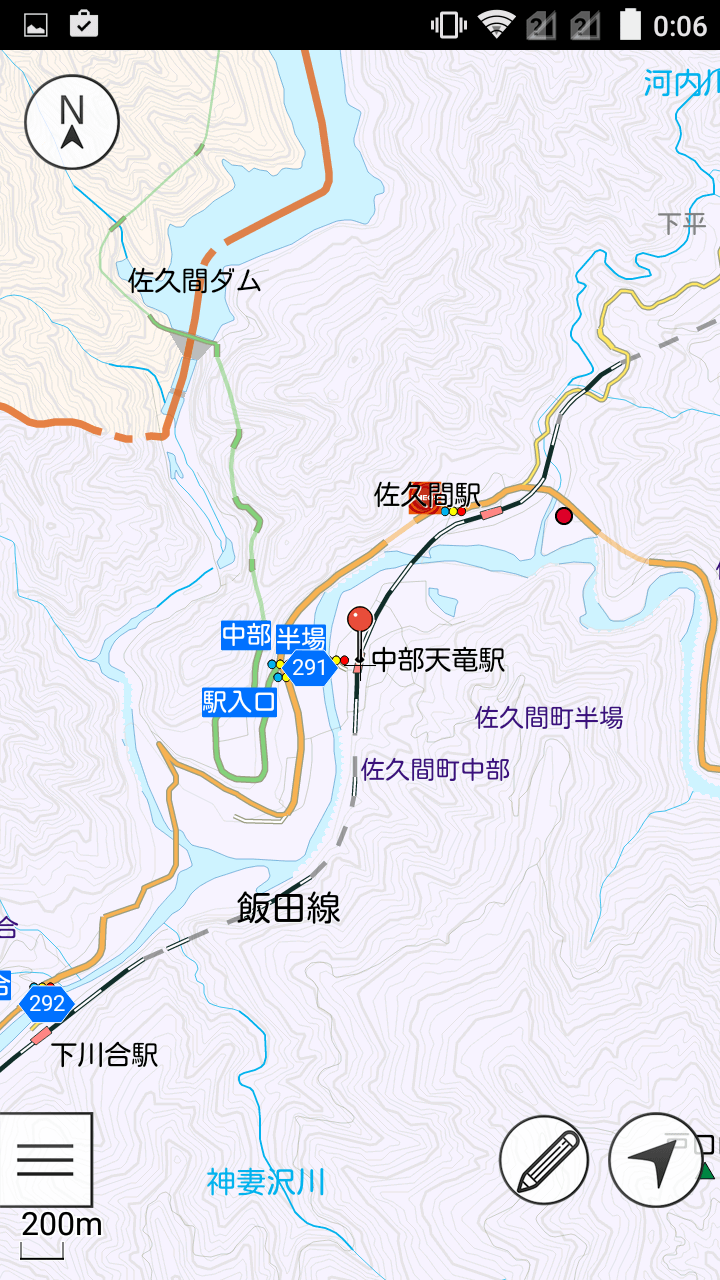
g02(スケール表記200m)
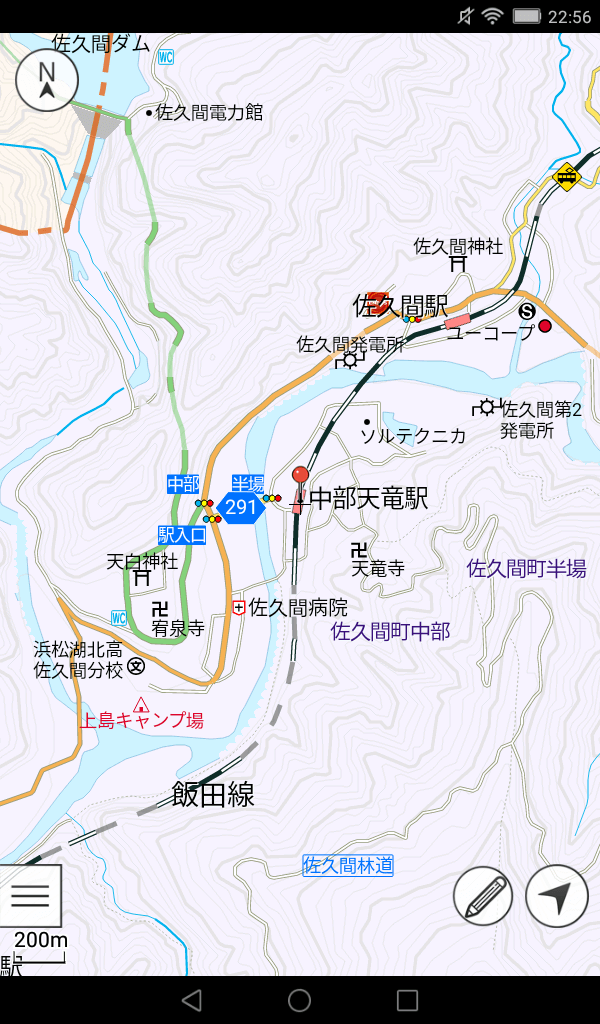
MediaPad T3 7(スケール表記200m)
同じスケールであれば、解像度が大きいg02のほうが表示範囲が広いことがわかる。例えば、g02では左下にJR下川合駅が表示されているが、MediaPad T3 7では表示されていない。
これなら表示範囲が広いg02のほうがよさそうに思える。だが、解像度はそれほど重要ではない。スケールの調整で表示範囲は調整できるからだ。JR中部天竜駅の例では、MediaPad T3 7のスケールを500mに設定すると、g02のスケール200mとほぼ同じ表示になる。
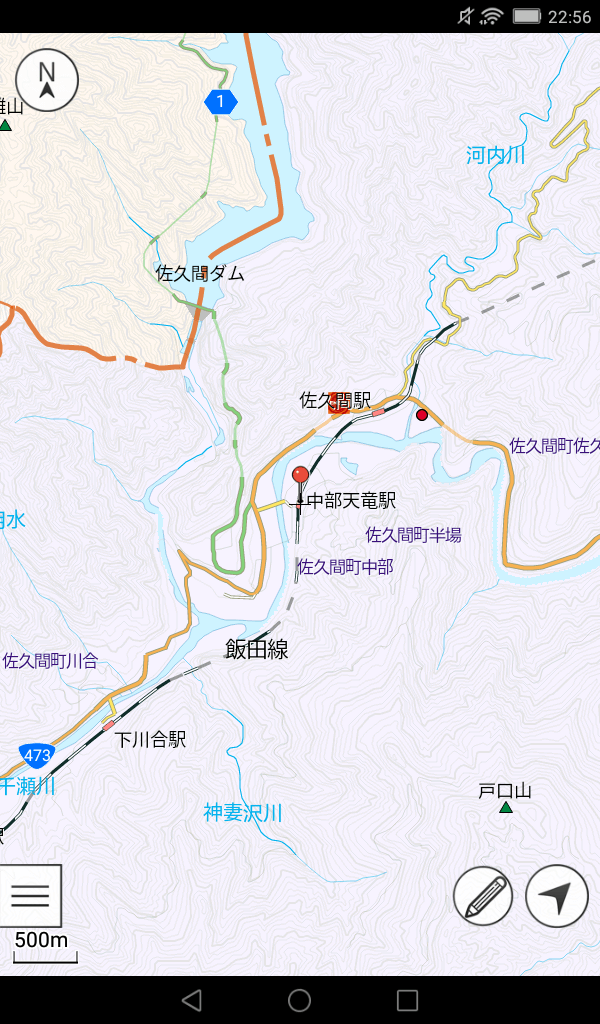
MediaPad T3 7(スケール表記500m)
実際の使い勝手は、画面が大きいMediaPad T3 7のほうがずっとよい。視認性はもちろん、操作性でも画面が大きいほうが有利だからだ。
しかし、ひとつだけg02よりも後退した点がある。前述のように、g02では可能だった周囲の明るさに応じた画面の明るさの自動調整が、MediaPad T3 7ではできない。明るさの自動調整を利用すると、夜間やトンネル内では自動的に画面が暗くなり、とても便利だった。しかし、MediaPad T3 7には照度センサがないのでどうしようもない。明るさタッチ - ワンタッチ画面輝度変更ツールを使って手動で切り替えているが、自動調整のほうが便利なのはいうまでもない。
MediaPad T3 7を導入したことで、車載GPSへの助手席からのアクセスが容易になり、同乗者にも画面を確認したり操作してもらえるようになった。これまでの車載GPSはドライバーがひとりで使うことを前提に構築されていたので、大きく変化したといえる。
このことを意識して環境を構築したわけではない。導入時は、画面の大型化のメリットは視認性向上しか頭になかった。ところが、同乗者が自然にMediaPad T3 7に触れる様子を目にして、同乗者にも操作できるようになったのだと気づいた。スマートフォンでよく使われているAndroidなので、操作で戸惑うこともない。
一方で新たな問題が生じた。事情をよく知らない同乗者はカーナビだと勘違いしてしまうのだ。ルート検索はどうやるのかと聞かれるたびに、これはナビではないと説明するのだが、ナビ機能がない電子地図という概念を理解してもらえないことも多い。最近はスマートフォンによるカーナビも使われるようになってきたので、当研究所の車載GPSも同じものに見えてしまうのだろう。実際、見た目での区別はほぼ不可能だ。
だが、自分が進む道は自分で判断することが当研究所のポリシーである。これからも「カーナビ」ではなく「車載GPS」を運用していくようにしたい。