
いわゆる中華パッドがほしくなった。
中華パッドにはいろいろな機種があり、どれがいいのか調べるほどわからなくなる。それでも、OSがAndroid 2.2以降で、タッチパネルが静電容量式で、公式マーケットに対応していると苦労が少なくてすむらしいことがわかった。そこで、これらの条件を満たすHAIPAD M7を購入してみた。
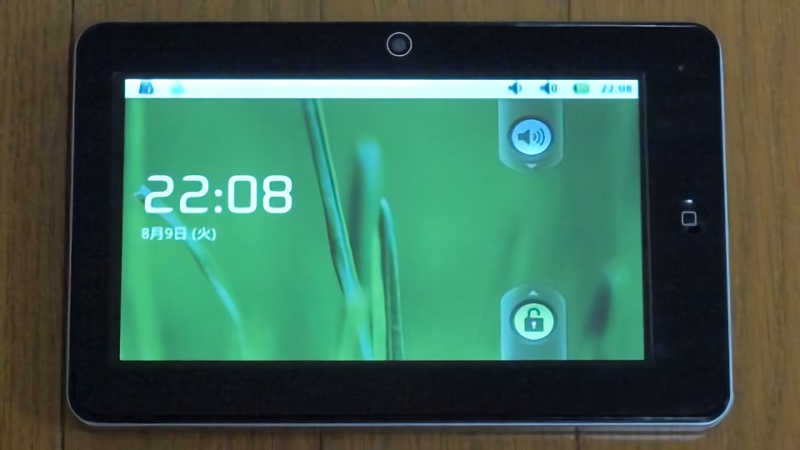
HAIPAD M7
さて、購入したはいいが、使い道はまったく考えていなかったりして。
HAIPAD M7のスペックはこんな感じ。少なくとも目に見える範囲で嘘はないようだ。
| OS | Android 2.2 | |
| CPU | Samsung S5PV210 cortex A8 1GHz | |
| RAM | DDR2 512MB | |
| 画面 | 7インチ 800×480 静電容量方式/マルチタッチ対応 | |
| ボタン | 電源/MENU/BACK/HOME | |
| 無線LAN | IEEE 802.11 b/g | |
| 内蔵メモリ | 4GB(使用可能容量3GB) | |
| 対応メディア | microSDHC2 32GB対応 | |
| インターフェース | ヘッドフォン出力(Φ3.5mm) 内蔵カメラ(0.3M)/内蔵スピーカー/内蔵マイク HDMI mini(1.3対応) USB mini-B×2:HOST/OTG | |
| バッテリー | リチウムイオン充電池(4000mAh) 連続稼働時間5時間(メーカー発表値) | |
| サイズ | 195mm×123mm×15mm | |
| 重量 | 510g | |
| 付属品 | 充電器/USBケーブル/ヘッドフォン 背面保護シール/取扱説明書(英語版) |
ただし、無線LANは技適マークがないため日本国内で使用できない。しまった、これでは公式マーケット対応機種を選んだ意味がないではないか。
製造元はSHENZHEN HAINA DIGITAL TECHNOLOGY CO., LTD.という会社だ。どういうわけかWebにアクセスするとウイルスバスター2010にブロックされるのでリンクはしないでおく。
当研究所の個体の情報は以下のとおり。
| モデル番号 | MID_Serials |
| Androidバージョン | 2.2 |
| カーネルバージョン | 2.6.32.9 MID Serials #1243 Tue Mar 1 16:16:26 CST 2011 nand |
| ビルド番号 | MID Serials 2.2 FRF91 20110301.142336 |
中華パッドはファームウェアによって動作がだいぶ異なったりするらしいので、参考まで。
同梱の取扱説明書にはソフトウェアの使い方が載っているだけで、どれがどのボタンだとかの説明がない。見ればわかるとはいえあんまりな気がする。
起動と終了は電源ボタンを長押し。電源ボタンとは別に本体側面に電源スイッチがあり、これをONにしないと電源ボタンを押しても起動しない。最初、これに気づかずに、どうして起動しないのか悩んでしまった。
起動中に電源ボタンを短く押すとスリープ。スリープ中に押すとスリープ解除。このへんは直感的にわかるだろう。
MENUボタンは実行中のアプリケーションのメニュー呼び出し。BACKボタンはアプリケーションをひとつ前の状態に戻したり、終了させたりする。HOMEボタンはホーム画面の呼び出しに使う。
microSDスロットはSDHC対応。試しにKINGMAX KM-MCSDHC2X4G(class2/4GB)を挿してみたところ、問題なく認識された。ほかのカードは試していないので、相性についてはわからない。
HDMI端子を使うと外部のモニターに映像を出すことができる。出力は1080pと720pを選択可能。デフォルトは1080p。当研究所のテレビ(東芝 REGZA 22R9000)ではきちんと映った。ただし、本体を縦にしたり逆さまにしたりすると出力信号も回転してしまうらしく、テレビの画面が横倒しや逆さまになってしまう。
USB端子はHOSTとOTGの2種類がある。USB HOSTはHAIPAD側が親(ホスト)として固定され、子(デバイス)となる機器を接続して使うようだ。OTGはOn-The-Goの略で、親と子を動的に切り替えることができるらしい。HAIPADをUSBマスストレージとしてPCにつなぐ場合は、OTG側に接続しないとPCが認識してくれない。これはPCが親でHAIPADが子になるためと思われる。
ヘッドフォン端子は一般的なΦ3.5mmのものが接続できる。同梱のヘッドフォンは使用していないので音質は不明。手持ちの安価なものをつないだ限りでは、少なくとも聞くに堪えないということはない。動画鑑賞とかならこれで十分だろう。
DC端子には見てのとおりACアダプタをつなぐ。それにしてもプラグが細くて折れそうだ。外径を測ってみたところ約2.4mmだったので、EIAJ#1と同じものだろう。ちなみにEIAJ#1の最大定格は3.15V-2A。これに対してHAIPADのACアダプタの定格は9V-1500mA。極性も書いていないし、大丈夫なのか、これ。
充電中はバッテリチャージLEDが赤色に点灯し、充電が完了すると緑色に変わる。
MICと書かれているところにはマイクを挿すわけではなく、ここにマイクが内蔵されているようだ。開けて確認したわけではないので推測だが。
背面に開いたスリットの部分にスピーカがあるらしい。おかげで床に置いたときと離したときで音量がずいぶん異なる。音はかなり安っぽく、なにをいってるのかかろうじて判るというレベル。きちんと音を聴きたいときはヘッドフォンを使うべきだろう。
カメラは30万画素しかないので画質に期待してはいけない。前面にカメラがあるため、カメラのアプリケーションを立ち上げると最初に自分の顔が映るのがとっても嫌だ。静止画、動画ともに撮影可能。
ざっとこんなもんか。無線LANが使えないので、データの移動はmicroSDカードかPCとのUSB接続に頼ることになる。ということで、次はUSB接続の方法について述べる。
HAIPADはUSBマスストレージとしてPCに接続することができる。しかし、そこに至るまで多くの手順を踏まなければならない。以下にその手順を記すが、とても長いうえにわかりにくい箇所もあると思う。その点はご容赦願いたい。
なお、当研究所のPCはWindows 7 Professional 32bit 日本語版なのでそれに準じた説明となる。また、あくまでも当研究所の環境ではうまくいったというだけの話なので、ほかの環境でもうまくいくという保証はない。念のため。
まず、接続先となるPCにJDK(Java Development Kit)をインストールする。JRE(Java Runtime Environment)では「not sufficient」とのことなので、間違えないように。
続いて、同じPCにAndroid SDKをインストールする。インストール方法はダウンロードページに書いてあるのでそれを参照(ただし英語)。基本的には「Install」とか「Next」とかそれっぽいボタンをクリックしていけばよい。
ただし、このとき「Choose Packages to Install」の画面ですべてにチェックを入れてインストールを続行するとものすごく時間がかかる。USB接続だけが目的ならPlatform-toolsだけでいいらしい。
まあ、ここまでは必要なファイルをダウンロードして実行するだけなので、適当にやってもそれなりになんとかなるだろう。面倒くさいのはここからだ。
面倒その1。Android SDK内のtoolsフォルダとplatform-toolsフォルダにパスを通す。MS-DOS時代からPCをいじっている人はこう聞いただけでどうすべきかわかるだろうが、そうでない人にはなにがなんだかさっぱりわからないだろう。
具体的には、環境変数Pathにtoolsフォルダとplatform-toolsフォルダの場所を追加してやればよい。では、どうやって環境変数Pathを編集するのかというと、コントロールパネル→システムとセキュリティ→システム→システムの詳細設定→環境変数→システム環境変数でPathを選択して「編集」をクリックする。
すると下の画面のようになるはずだ。Windows 7っぽくないってツッコミはなしで。
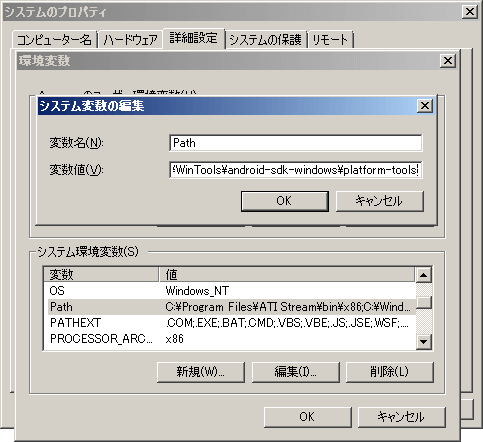
パス編集画面
当研究所の環境では、Android SDKをC:\WinTools\android-sdk-windowsにインストールしたので、toolsフォルダとplatform-toolsフォルダの場所(パス)はそれぞれC:\WinTools\android-sdk-windows\toolsとC:\WinTools\android-sdk-windows\platform-toolsとなる。これらをセミコロン(;)で区切って追加してやればよい。
例として、当研究所の環境における追加前後のパスを示す。
追加前
C:\Program Files\ATI Stream\bin\x86;%SystemRoot%\system32;%SystemRoot%;%SystemRoot%\System32\Wbem;%SYSTEMROOT%\System32\WindowsPowerShell\v1.0\;C:\Program Files\ATI Technologies\ATI.ACE\Core-Static;
追加後
C:\Program Files\ATI Stream\bin\x86;%SystemRoot%\system32;%SystemRoot%;%SystemRoot%\System32\Wbem;%SYSTEMROOT%\System32\WindowsPowerShell\v1.0\;C:\Program Files\ATI Technologies\ATI.ACE\Core-Static;C:\WinTools\android-sdk-windows\tools;C:\WinTools\android-sdk-windows\platform-tools;
パスが追加できたかどうか確認するには、コマンド プロンプトを起動し、pathと入力してEnterキーを押せばいい。現在のパスが表示されるはずだ。
これでパスの設定が終了。しかし、作業はまだ終わらない。面倒その2、ドライバのインストールへ続く。
パスの設定が終わったらHAIPADをPCに接続する。このとき、HAIPAD側のUSB端子はOTGを使う。当然だがHAIPADは起動させておく。PCがHAIPADを検出して「新しいハードウェアが見つかりました」というメッセージが表示されるが、この時点ではまだドライバが入ってないのでどうしようもない。とりあえず放置して先に進む。
コントロールパネル→システムとセキュリティ→システム→デバイス マネージャーでデバイス マネージャーを起動すると、不明なデバイスがあるはずだ。感嘆符(!)がついているのですぐわかるだろう。それを右クリックでプロパティ→詳細→プロパティでハードウェアIDを選択し、表示された値をメモする。例えば、当研究所のHAIPADでは以下の値だ。
USB\VID_18D1&PID_0D02&REV_0223&MI_01
USB\VID_18D1&PID_0D02&MI_01
必要なのは下のUSB\VID_18D1&PID_0D02&MI_01のほうで、この値をもとにandroid_winusb.infを書き換える。Android SDK内のusb_driverフォルダにあるのでがんばって探そう。
usb_driverフォルダは少し深いところにあり、当研究所の環境だとC:\WinTools\android-sdk-windows\extras\google\usb_driverになる。Android SDKをインストールしたフォルダ内をファイル名で検索したほうが早いかもしれない。
android_winusb.infが見つかったらメモ帳で開き、[Google.NTx86]の項に以下の行を追加する。もし心配なら編集前にandroid_winusb.infのバックアップをとっておく。
;
;Haipad M7
%SingleAdbInterface% = USB_Install, USB\VID_18D1&PID_0D02
%CompositeAdbInterface% = USB_Install, USB\VID_18D1&PID_0D02&MI_01
セミコロン(;)はコメント行を意味するので最初の2行はなくてもよいし、セミコロンの後は適当でもよい。USB\VID…が先ほどメモした値だ。この値は個体ごとに異なるらしいので、各自の値に合わせる。
書き換えが済んだらデバイス マネージャーからandroid_winusb.infを指定してドライバをインストールする。デバイス マネージャーから不明なデバイスが消え、Android Phoneが出現すれば成功だ。
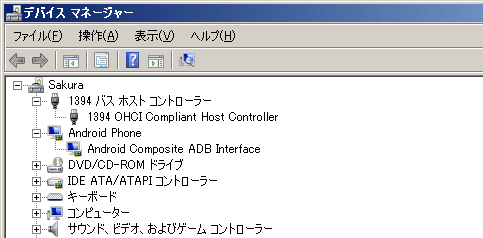
デバイス マネージャー
これでようやくPC側の準備が終わった。ドライバのインストールさえ済んでしまえば、後の操作は一般的な携帯電話と同じようなもので、それほど難しくはない。
HAIPADの通知領域をドラッグし「USB接続」をタップすると、USBマスストレージという画面になる。そこで「USBストレージをONにする」をタップすると、HAIPAD本体内のSDカードとSDスロットに挿したカードがそれぞれ別のドライブとしてPCに認識される。
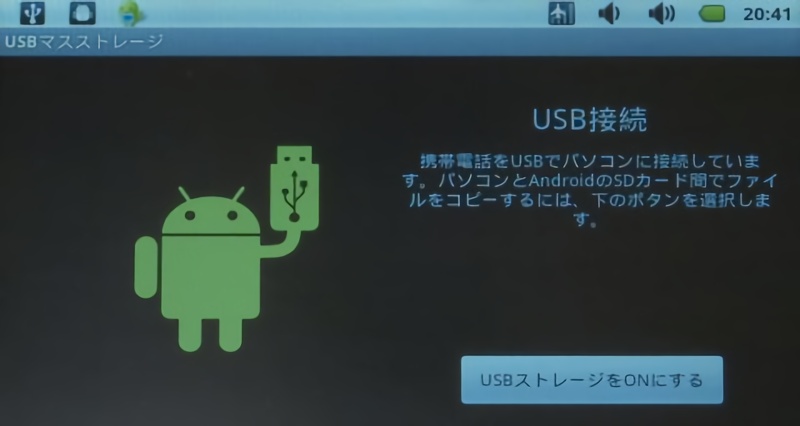
USBマスストレージ
PCからHAIPADを外すときは、PCの通知領域にある「ハードウェアを安全に取り外してメディアを取り出す」アイコンをクリック→Androidの取り出しでPC側を切り離し、次いでHAIPAD側のUSBストレージをOFFにする。
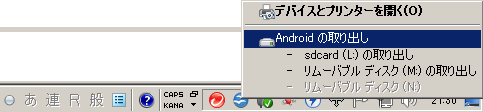
PCの通知領域
もちろん、次回以降の接続ではPCへのドライバ導入は不要だ。HAIPADを接続してUSBストレージをONにするだけでよい。
ここまで書いておいていまさらなのだが、こんな面倒な手順を経てまでHAIPADとPCをつなぐ価値はあるのだろうか。上記の手順は開発環境の構築である。USB接続だけが目的ならそんなものは不要で、ドライバだけさくっとインストールできればよいのだが、残念ながら現状ではそうなっていない。
データをやりとりするだけなら、SDカードの抜き差しのほうがずっと簡単で確実だ。上記の手順に理解できなかったり不安な部分がある場合は、SDカード経由でのデータのやり取りをお勧めする。
というわけで、SDカードの抜き差し方法について。
基本的にはWindowsと同じである。挿すときは黙って挿せばよい。通知領域に「SDカードの準備中」と表示され、それが消えたら利用可能になる。
抜くときはアンマウントの処理が必要だ。Windowsでいうところの「ハードウェアの安全な取り外し」である。「設定」アイコンから「SDカードと端末容量」、「Unmount external SD card」と進むとSDカードが取り外し可能となる。
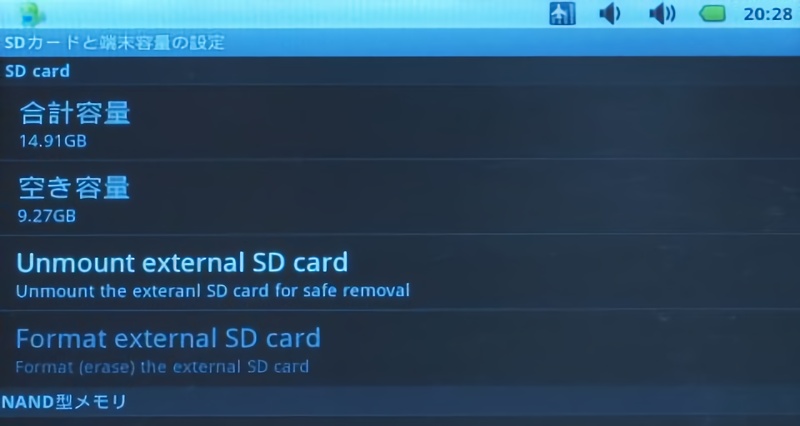
SDカードと端末容量の設定
もちろん、HAIPADの電源が落ちていれば自由に抜き差しできる。これが最も簡単かもしれない。
どう考えてもUSB接続よりこっちのほうが楽である。PCにカードリーダが内蔵されていればケーブルは不要だし。そういうわけで、当研究所はこちらの方法を用いることのほうが圧倒的に多い。
2週間ほど使った感想について述べてみる。ただし、あくまで主観に基づくものだ。
まずは質感について。見た目は落ち着いていていいと思う。変なロゴとかないし。高級とまではいわないが、そんなに安っぽいわけではない。そう思っていたらiPadにそっくりなんだとか。iPadなんか興味がないので指摘されるまで気がつかなかった。確かに、HOMEボタンの位置や形はそっくりである。
手にすると見た目よりもずっしりとして重い。いかにも中華ですといったスカスカ感がないのは嬉しいが、ずっと持ち続けるには重すぎるような気がする。寸法や重量を考えると、身近な物体では500g入りの白砂糖に近い。なんとなくわかってもらえるだろうか。
HAIPADにはESファイルエクスプローラーというファイルマネージャーがインストール済みである。画面はこんな感じ。
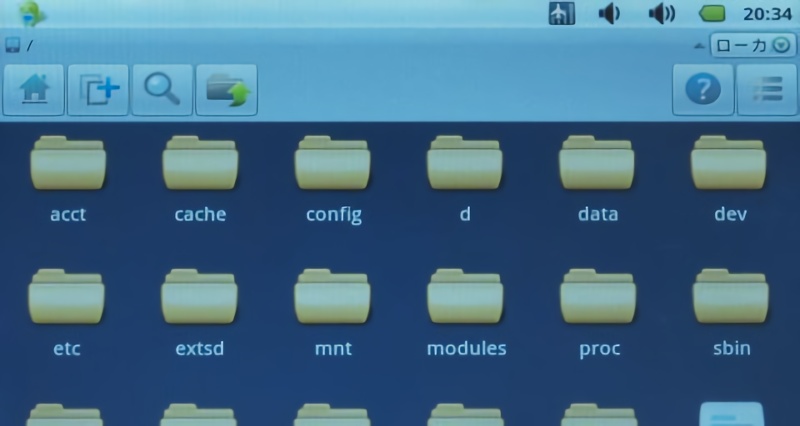
ESファイルエクスプローラー
外付けのSDカードは\mnt\extsdフォルダだ。アクセスするためには「\」ボタンでルートにあがる必要がある。
このソフトは動画再生機能を持っているので、動画ファイルをタップすれば再生が始まる。そんなにたいした画質を求めているわけではないし、出先や移動中にちょこっと見るならこれで十分。
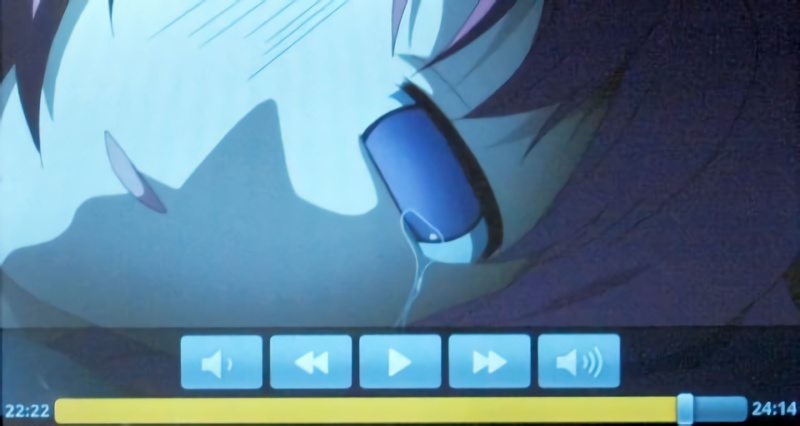
動画再生
再生開始直後と、再生中に画面をタップしたときに操作パネルが出る。見たまんま左から音量減、巻き戻し、再生(再生時は一時停止)、早送り、音量増。下のバーで任意の位置に飛ぶこともできる。だが、なぜか先頭に飛ぶことはできなかった。そういう仕様なのかバグなのかはわからない。
いろいろなファイルを試したところ、1280×720 H.264 24fpsと640×480 DivX 5.0.2 30fpsのファイルは再生できたが、1920×1080 H.264 24fpsでは紙芝居にすらならなかった。単にCPUパワーが不足しているのか、SDカード(class2)の転送速度が間に合わなかったのか不明。なんとなく後者の気がする。
追記(2011年8月26日)
SDカードを上海問屋 DNF-TSD16384C10(class10/16GB)に変えても状況は変わらず。PCでは再生できるし、そもそもclass2のカードだってファイルコピーの速度は再生速度よりずっと速いのだから転送速度に問題はないはず。よってCPUパワーが足りないと思われる。
取扱説明書によると動画再生にはUTPlayerというアプリケーションを使うことになっている。しかし、表示が中国語のままでいまひとつ使い方がわからなかったので使っていない。
HAIPADには音楽再生用のアプリケーションもインストールされている。その名もずばり「音楽」だ。SDカードにMusicというフォルダをつくり、MP3ファイルを適当に放り込んで起動すると、自動的にMP3ファイルを検出し、曲名(ファイル名ではない)のあいうえお順でソートしてくれる。
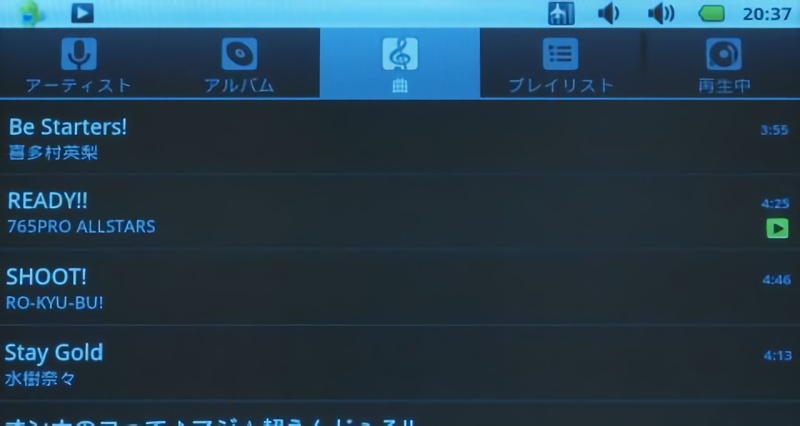
音楽再生
日本語化されているので操作は簡単だ。内蔵スピーカの音質はいまひとつなので、音楽プレイヤーとして使うならヘッドフォンが必須。MP3以外の形式については試していないので、再生できるかどうかはわからない。
期待していたよりもよくできている。機能は必要にして十分、いわゆる「パチもの」につきものの安っぽさもなく、動作が不安定ということもない。これだけのものが1万円台半ばで手に入るのだから、いい世の中である。もっとも、日本の製造業からすればたまったものじゃないだろうが。
とはいえ、この手の製品は故障時の対応とかがあまり期待できないし、トラブル解決はすべて自己責任である。そのへんを覚悟の上で使うならいいが、そうでなければ手を出さないほうが無難だろう。
これで技適マークさえありゃ完璧なのに…残念。